

beasty-visual-novel / authoring / blocks-reference.md
Referencia de bloques
Un bloque es una instrucción dentro de un Dialogue Node. Los bloques son todo el vocabulario de autoría de la novela visual: una línea de diálogo, un fondo, un personaje que entra caminando, una variable que sube, una puerta hacia el mundo. Esta página recorre todos los bloques que existen, en el orden en que los muestra la paleta.
El panel Add blocks
El panel a la izquierda de la pestaña Story es la paleta. Selecciona un Dialogue Node en el grafo y la paleta se activa.
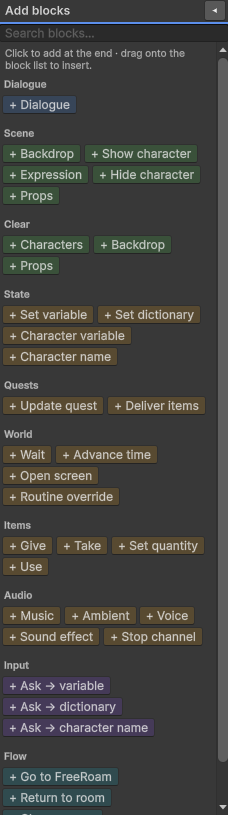
- Haz clic en un botón de bloque para añadirlo al final de la pila del nodo seleccionado.
- Arrastra un botón de bloque hasta la lista de bloques para insertarlo en una posición concreta.
- Escribe en el campo de búsqueda de arriba para filtrar todo el catálogo por nombre.
- El panel es redimensionable —arrastra su borde— y los botones se reorganizan en tantas filas como permita el ancho. También es plegable, así que puedes ocultarlo cuando solo estés conectando el grafo.
Los bloques se agrupan en diez categorías: Dialogue, Scene, Clear, State, Quests, World, Items, Audio, Input y Flow. Aparecen en ese orden.
Cómo se ejecutan los bloques
Los bloques se ejecutan de arriba abajo. El nodo empieza en el primer bloque y avanza hacia abajo.
Solo algunos bloques se detienen. Un bloque de Dialogue muestra su línea y espera a que el jugador avance. Cualquier otro bloque hace su trabajo y pasa de inmediato al siguiente: el fondo, los dos personajes, la música y el cambio de variable que hay encima de una línea ocurren todos antes de que esa línea aparezca, en un solo fotograma, de forma invisible. Por eso una escena se escribe así: primero se monta el escenario, luego se dice algo.
Además de Dialogue, otros cuatro bloques también se detienen:
- Los tres bloques de Input (
Ask → variable,Ask → dictionary,Ask → character name) muestran su pregunta y abren el cuadro de texto a la vez, y esperan a que el jugador escriba. - Un bloque Wait puesto a 0 segundos espera a que el jugador haga clic. Se explica más abajo.
Dos comportamientos que sorprenden
Advertencia Un bloque Wait con 0 segundos no espera cero segundos: espera al jugador. Se pausa hasta que el jugador avanza, exactamente como una línea de diálogo sin texto. Auto también se detiene ahí: la pausa solo termina con un avance manual. Eso suele ser lo que quieres (una pausa antes de que se abra la puerta). Si querías una pausa corta, escribe un número.
Advertencia Un bloque sin ningún asset asignado no hace absolutamente nada. Un bloque Backdrop vacío se salta y lo que había en pantalla se queda en pantalla. Un bloque Music sin clip se salta y lo que estaba sonando sigue sonando. El bloque no borra nada: simplemente no se ejecuta. Para dejar el fondo en negro a propósito usa el bloque Clear > Backdrop; para silenciar un canal a propósito usa Stop channel.
Los bloques de Scene son declarativos
Los bloques de Scene (Backdrop, Show character, Expression, Hide character, Props, y los tres bloques de Clear) describen el estado del escenario, no una acción. No repites el fondo en cada línea; lo fijas una vez y se mantiene hasta que algo más lo cambia. Esto es lo que hace seguro el rebobinado del jugador: el motor reconstruye el escenario para la línea en la que aterriza, en lugar de intentar deshacer una secuencia de acciones.
Dialogue
Dialogue
Una línea hablada o narrada. Es el único bloque en el que escribes texto libre, y el bloque que se detiene y espera al jugador.
| Opción | Qué hace |
|---|---|
| Speaker | El personaje que la dice. Déjalo vacío para el narrador: sin placa de nombre, sin retrato. |
| Delivery | El estado de interpretación: Normal, Whisper, Shout, Thinking, o uno que hayas definido. Determina la fuente, el color y el efecto de texto de ese personaje. |
| Text | La línea. Se guarda automáticamente bajo una clave de localización. |
| Display name alias | Muestra esta línea concreta bajo un alias, por ejemplo “The Stranger”, sin cambiar el nombre del personaje. |
Se explica en profundidad en Diálogo y el escenario.
Scene
Todo en esta categoría se explica en profundidad en Diálogo y el escenario.
Backdrop
Fija el fondo. Un fondo es capas de sprites o un clip de video, nunca ambas cosas.
- Modo Layers: hasta cinco capas de sprites. Cada capa tiene un sprite, un orden de dibujado (0 es la más al fondo), un desplazamiento, un factor de parallax y una lista opcional de sprites condicionales (el primer caso cuya condición se cumpla gana: un dormitorio que está oscuro de noche).
- Modo Video: un clip de video, con
loop,mute,volumey si se reproduce automáticamente cuando aparece el fondo.
Show character
Pone a un personaje en el escenario.
| Opción | Qué hace |
|---|---|
| Character | Quién. |
| Expression | Qué sprite de escenario. Por defecto, base. |
| Portrait | Opcional: un retrato de UI distinto de la expresión en escena. Vacío = usa la expresión. |
| Position | Left, CenterLeft, Center, CenterRight, Right, o Custom con una X normalizada. |
| Scale | Multiplicador de tamaño. |
| Flip | Refleja el sprite horizontalmente. |
| Layer | Slot de 0 a 4. Decide quién se dibuja delante de quién. |
Expression
Cambia la expresión de un personaje que ya está en escena. También puede fijar el retrato del cuadro de diálogo a la vez, de modo que un personaje puede verse triste en el escenario mientras el retrato muestra otra cosa.
Hide character
Retira a un personaje del escenario.
Props
Fija los props sueltos del primer plano. Misma estructura que las capas de fondo, incluidos los sprites condicionales.
Clear
Characters
Limpia el escenario de personajes: todos, o solo una posición (un anclaje y una capa concretos).
Backdrop
Elimina el fondo por completo, capas de sprites o video. Es el bloque que usas para ir a negro: un bloque Backdrop vacío no sirve para eso.
Props
Elimina todos los props.
State
Estos bloques escriben en el almacén de variables, el mismo que leen las condiciones y el que se conserva en las partidas guardadas. Consulta Variables y condiciones.
Set variable
Cambia una de tus variables. Elige la variable, la operación y el valor.
Operaciones: Assign, Add, Subtract, Toggle. Toggle invierte un Bool e ignora el valor.
Set dictionary
Fija un token de diccionario: uno de los tokens de texto editables por el jugador que aparecen dentro de las líneas. Consulta El diccionario.
Character variable
Fija un campo de un personaje (cariño, confianza, una bandera). Las mismas cuatro operaciones que Set variable. El selector de campos se limita a los campos propios de ese personaje más los universales del esquema. Consulta Personajes.
Character name
Cambia el nombre mostrado de un personaje durante el resto del juego. Su id nunca cambia.
| Fuente | Qué hace |
|---|---|
| Alias | Uno de los alias que definiste en el personaje. |
| Text | Un nombre que escribes. Puede ser texto plano, o una clave de localización. |
| Variable | El valor actual de una variable o token de diccionario, por ejemplo un nombre que el jugador escribió antes. |
| Reset to base | Elimina el cambio; el personaje vuelve a su propio nombre. |
El cambio queda guardado, así que sobrevive al guardado y al rebobinado. Para mostrar un alias en una sola línea sin cambiar nada, usa el display-name alias del bloque Dialogue.
Quests
Consulta Misiones.
Update quest
Actualiza una misión. Cuatro acciones:
| Acción | Qué hace |
|---|---|
| Set state | Escribe el estado de la misión: notstarted, active, completed o failed. |
| Set stage | Fija el índice de etapa de una misión ordenada. |
| Advance stage | Suma al índice de etapa de una misión ordenada. |
| Set objective | Marca un objetivo como hecho, o lo desmarca. |
Deliver items
Entrega los ítems de un objetivo de recolectar-y-entregar: comprueba el inventario, consume los ítems y marca el objetivo como hecho.
Nota Si el jugador no tiene los ítems, este bloque no hace nada y no dice nada. Es un no-op silencioso. Protege con una condición de inventario la rama que llega hasta él, o el jugador entregará tres pociones que nunca tuvo y nadie se dará cuenta.
World
Wait
Pausa la historia durante un número de segundos antes de que corra el siguiente bloque. Los clics durante la pausa se tragan, Skip la acelera, retroceder la cancela, y una revisita tras un rebobinado no vuelve a esperar — como un efecto secundario, la pausa corre una sola vez. Con 0 segundos, espera al clic del jugador (consulta la advertencia de arriba).
Advance time
Mueve el reloj del juego. Operaciones: AdvanceDayparts, AdvanceHours, AdvanceDays, SetDaypart,
SetHour, SetWeekday. Las operaciones de hora solo se aplican en modo Clock.
El tiempo nunca avanza por sí solo: este bloque es una de las pocas cosas que lo mueve. Consulta Tiempo de juego.
Open screen
Abre una pantalla secundaria (el inventario, la lista de personajes, una superposición propia) por su id, a través de la misma pila de pantallas que usa un botón del HUD. Consulta Pantallas y HUD.
Routine override
Cambia el perfil de rutina de un personaje, de modo que a partir de ahora sigue un horario distinto. Deja el nombre del perfil vacío para devolverlo a su perfil por defecto. Consulta Rutinas de personaje.
Items
Los cuatro son el mismo bloque con una operación distinta. Consulta Ítems e inventario.
Give
Añade una cantidad de un ítem. Se limita al máximo del ítem.
Take
Quita una cantidad. Se limita a 0: quitar 5 de un ítem del que el jugador tiene 2 lo deja con 0, no se vuelve negativo y no falla.
Set quantity
Fija la cantidad exacta que el jugador posee.
Use
Ejecuta la lógica de uso del ítem: su condición, sus efectos y su consumo. El campo de cantidad se ignora.
Audio
Consulta Audio y música.
Music
Hace un crossfade de un clip en el canal Music.
| Opción | Qué hace |
|---|---|
| Clip | La música. Sin clip = el bloque se salta; no detiene la música. |
| Loop | Repite cuando termina. |
| Volume | De 0 a 1. |
| Fade | Duración del crossfade en segundos. |
| Pause background | Activado por defecto. Pausa la cola persistente de música de fondo mientras suena esta pista, y deja que se reanude cuando la historia llega a un nodo sin ninguna pista que la pause. |
Ambient
Hace un crossfade del sonido ambiente en el canal Ambient. Clip, loop, volumen y fade.
Voice
Reproduce un clip de voz en el canal Voice. Clip y volumen. Al empezar una nueva línea de voz, la anterior se detiene.
Sound effect
Reproduce un sonido único (one-shot) en el canal SFX. Clip y volumen.
Stop channel
Detiene un canal —Music, Ambient, Sfx o Voice— con un fade. Esta es la forma de silenciar algo a
propósito; un bloque Music vacío no lo hace.
Input
Los tres bloques de Input son prompts autocontenidos: llevan su propia línea de pregunta (con speaker, delivery y alias opcionales, exactamente como un bloque Dialogue), y cuando la historia llega a ellos, la pregunta y el cuadro de texto aparecen juntos. El jugador escribe, y la respuesta se guarda en algún sitio.
Los tres comparten estas opciones:
| Opción | Qué hace |
|---|---|
| Default | El valor usado cuando el jugador deja el campo en blanco. |
| Required | Cuando está activado, una respuesta en blanco se rechaza y el jugador debe escribir algo. |
Ask → variable
Escribe la respuesta en una de tus variables. El campo de entrada sigue el tipo de la variable: un Bool
recibe un desplegable true/false, un número un campo numérico, un String texto libre. Si una variable con
tipo aparece como texto libre en una build, la pregunta no pudo resolver la definición de la variable — la
consola lo dice, y el sitio donde mirar es el campo Game Context de los
ajustes de la VN.
Ask → dictionary
Escribe la respuesta en un token de diccionario.
Ask → character name
Fija el nombre mostrado de un personaje según lo que escribió el jugador. Así es como el jugador nombra al protagonista.
Flow
Un bloque de flujo entrega el control fuera de la novela visual. Ponlo al final de un nodo de diálogo y se ejecuta cuando el jugador avanza más allá de la última línea. El almacén de variables sobrevive al salto: no se pierde nada.
Las mismas cuatro salidas también existen como un Flow (Mode Switch) Node dedicado. En Transiciones se explica cuál usar. Las salas se explican en Salas de mundo libre.
Go to FreeRoam
Sale de la novela y entra en una sala. Elige el mapa y, opcionalmente, la sala; déjala vacía para llegar a la sala de entrada del mapa.
Return to room
Vuelve a la sala de mundo libre en la que estaba el jugador justo antes de que empezara esta novela. No eliges nada: “de dónde viniste” está implícito. Si el jugador no venía de mundo libre, llega a la sala de entrada.
Choose room
Sale de la novela y deja que el jugador elija a qué sala ir. Puedes restringir la lista a una lista blanca de salas; déjala vacía y se ofrecen todas las salas del mapa.
Go to VN scene
Salta a otra Visual Novel —de la Intro al Capítulo 1, por ejemplo— sin pasar por mundo libre. Puede empezar en un nodo concreto dentro de ella, en lugar de en su nodo de entrada. Esto cambia todo el asset de historia, a diferencia de un subgrafo, que se queda dentro del actual.
Ver también
- El grafo de la historia — el lienzo y los siete tipos de nodo.
- Diálogo y el escenario — los bloques Dialogue y Scene en profundidad.
- Elecciones y decisiones — ramificación.
- Transiciones — bloques de flujo frente a nodos de flujo.
- Variables y condiciones — el almacén en el que todo escribe.