

beasty-visual-novel / world / free-roam-rooms.md
Salas de mundo libre
El mundo entre conversaciones: un mapa de salas por las que el jugador puede caminar, hacer clic en los objetos y salir hacia una escena. Esta página es para guionistas y diseñadores.
El modo de mundo libre es opcional. Una novela kinética pura — una historia sin elecciones — nunca lo usa. Pero en cuanto quieres que el jugador elija adónde ir y con quién hablar, este es el modo al que entras.
El grafo del mapa
Todo vive en un solo asset, el FreeRoam Map Graph
(Create > Beasty VN > FreeRoam > FreeRoam Map Graph). Contiene:
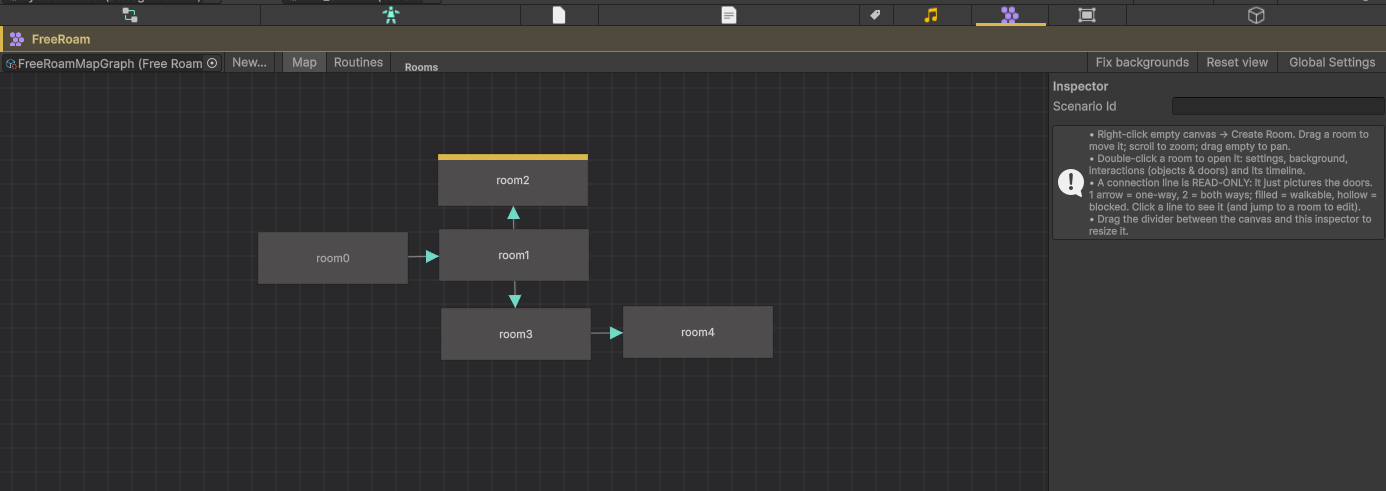
- las salas,
- la sala de entrada — donde aterriza el jugador cuando empieza el mundo libre,
- las rutinas — consulta Rutinas de personajes.
Lo editas en la pestaña FreeRoam de la ventana Beasty VN (Tools > Beasty VN > Editor), o seleccionando
el asset y haciendo clic en Open in Beasty VN (FreeRoam tab).
Nota La vista de mapa es un diagrama, no un editor del contenido de la sala. Muestra las salas como cajas y las puertas entre ellas como líneas. Puedes crear una sala, definir la sala de entrada, eliminar una sala. Todo lo demás — el nombre, el fondo, los objetos, las puertas — lo editas entrando en la sala: haz doble clic en ella. Las líneas entre salas son de solo lectura; representan las puertas que existen dentro de las salas.
Eliminar una sala también ofrece eliminar su asset de prefab de sala, para que el prefab no se quede huérfano en el proyecto. Eliminar el asset no se puede deshacer — el aviso lo dice antes de que confirmes.
Qué es una sala
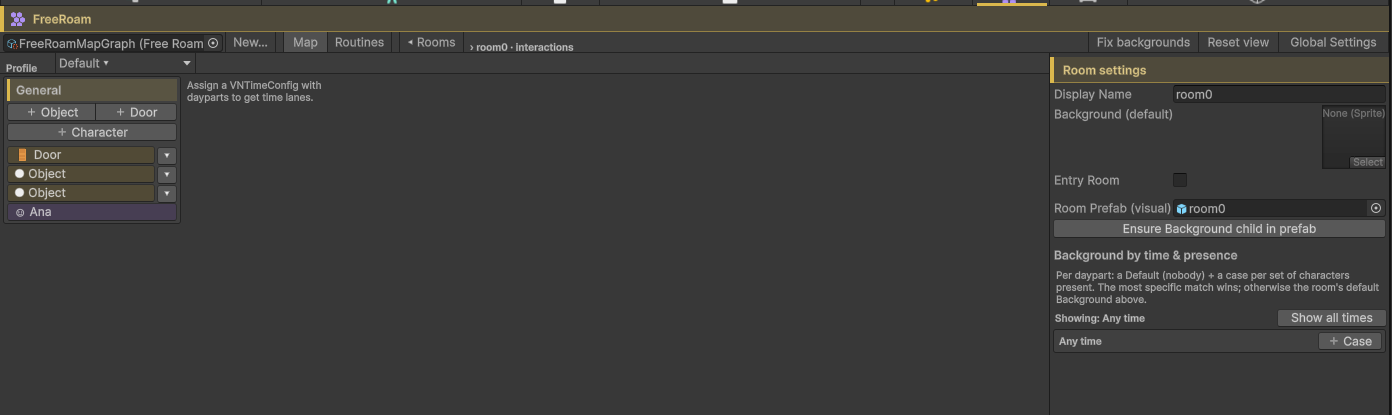
| Campo | Qué es |
|---|---|
| Id | El id estable. Las puertas y rutinas se refieren a la sala por él. |
| Display Name | Cómo la llamas. Coincide siempre con el nombre de archivo del prefab de la sala. |
| Background (default) | El sprite que se muestra cuando no se aplica ningún fondo condicional. |
| Conditional backgrounds | Una lista ordenada de casos condición-más-sprite. Ver más abajo. |
| Room Prefab (visual) | El prefab que contiene el arte y las posiciones. |
| Buttons | Los objetos y puertas de la sala. Consulta Interactuables y puertas. |
La división que hay que tener presente: el prefab define cómo se ven las cosas y dónde están; el grafo del mapa define qué hacen. Colocas una lámpara en el prefab con las propias herramientas de Unity, y dices “al hacer clic en la lámpara se reproduce esta escena” en el editor de la sala. Ambos están vinculados por el nombre.
Crear una sala y su prefab juntos
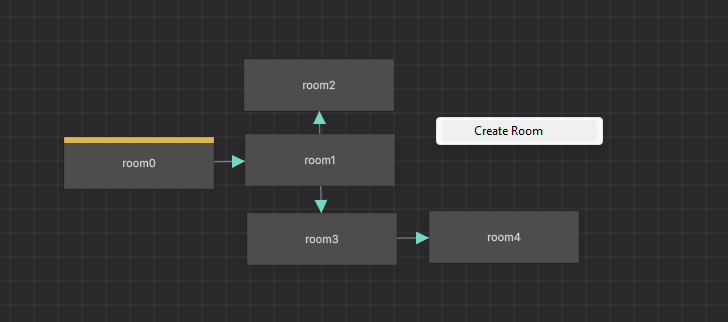
- En la pestaña FreeRoam, modo Map, haz clic derecho en el lienzo vacío y elige Create Room.
- Beasty pregunta de inmediato dónde guardar el prefab de la sala, y lo crea: una raíz
FreeRoamRoomcon un hijoBackgroundlisto para llevar el sprite de la sala. - El nombre de archivo que elijas se convierte en el Display Name de la sala. A partir de entonces los dos nombres se mantienen sincronizados: renombra la sala y el archivo del prefab la sigue; renombra el archivo del prefab y la sala lo sigue.
Si cancelas el diálogo de guardado, la sala se crea sin prefab; puedes asignar uno más tarde en la configuración de la sala. Una sala sin prefab se puede visitar igualmente, pero no puede tener puntos de personaje.
La primera sala que crees se convierte automáticamente en la sala de entrada. Para cambiarla, selecciona una sala en el mapa y marca Entry Room (o haz clic derecho en ella y elige Set as Entry Room).
El botón Fix backgrounds de la barra de herramientas actualiza retroactivamente todos los prefabs de sala del grafo: se asegura de que
cada uno tenga un componente FreeRoamRoom y un hijo Background que lleve el sprite de la sala. Úsalo en prefabs que hayas
construido a mano.
Fondos condicionales
Una sala no tiene por qué tener un solo aspecto. Dale una lista ordenada de casos: cada caso es una condición y un sprite. Gana el primer caso cuya condición se cumpla; si ninguna se cumple, se usa el fondo por defecto. Así una sala puede cambiar según la hora del día, la estación, si está lloviendo, si hay un personaje en ella, o cualquier variable de tu juego.
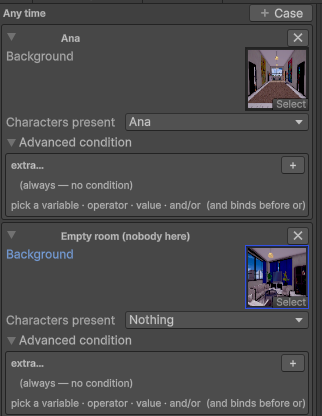
Como una condición vacía siempre se cumple, un caso sin condición absorbe todo lo que está debajo de él. Ordena la lista del caso más específico al más general.
El editor de detalle presenta esto como Background by time & presence, agrupado en una sección Any time más una sección por momento del día, de modo que el caso habitual se lee tal como lo piensas:
- Background — el sprite de este caso.
- Characters present — una lista de casillas; el caso solo se aplica mientras esos personajes estén en la sala.
- Weekdays (any = all) — una lista de casillas; déjala vacía para todos los días.
- Advanced condition — la condición en bruto, para todo lo que las listas de casillas no puedan expresar.
Hacer clic en el encabezado de un momento del día en la línea de tiempo de la sala centra el editor solo en ese momento, que es la forma rápida de crear “la cocina de noche”.
Por debajo, estos son los mismos casos ordenados de condición-más-sprite; las secciones son una comodidad, no un modelo distinto.
El prefab de la sala
El prefab es un prefab de Unity normal. Ábrelo y construye la sala igual que construirías cualquier escena 2D.
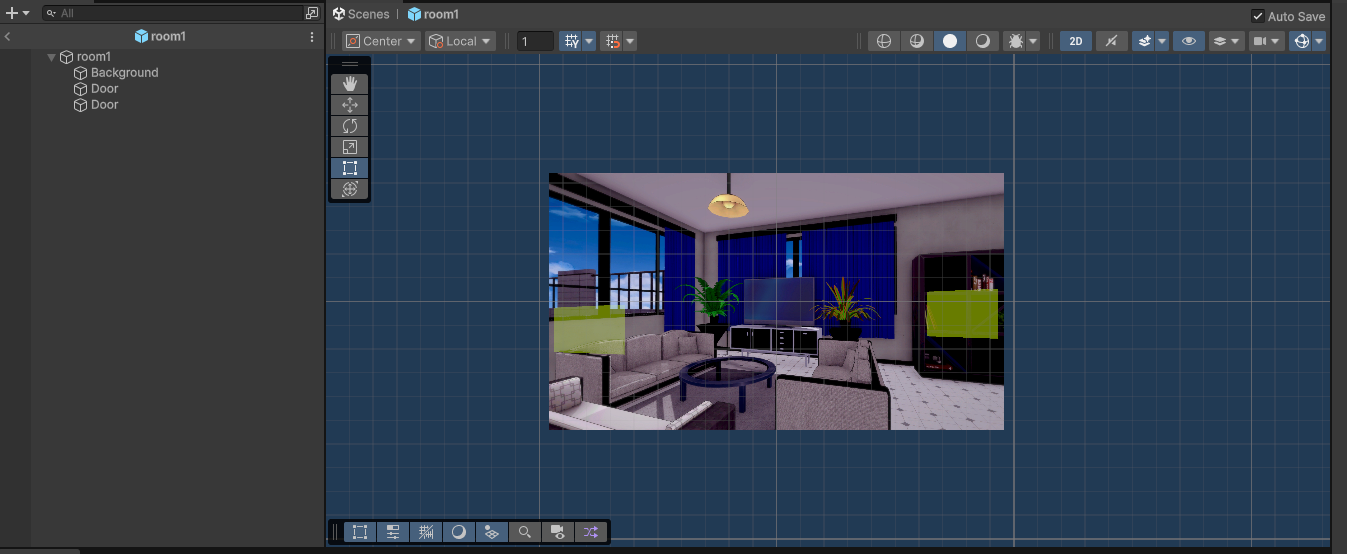
| Componente | Qué marca |
|---|---|
FreeRoamRoom | La raíz del prefab. Reúne el renderer del fondo, los interactuables y los puntos. |
FreeRoamInteractable | Un objeto clicable. Su id lo vincula al registro de lógica del grafo del mapa: el campo Button Id si está definido; si no, el nombre del GameObject. |
FreeRoamCharacterSpot | Un lugar donde se para un personaje. |
Los objetos creados por el editor de la sala llegan con el Button Id ya relleno, así que renombrar esos GameObjects en la Hierarchy es inocuo — el nombre es una etiqueta, y el siguiente sync lo reescribe de todas formas al Display Name del objeto. Un objeto que añades al prefab a mano con el Button Id vacío se busca por su nombre: renómbralo y el clic deja de encontrar su lógica, con solo un aviso en la Console para contártelo. Rellena el Button Id, o renombra desde el editor de la sala.
Puntos de personaje
Un punto es un objeto hijo con un componente FreeRoamCharacterSpot. Marca dónde se para alguien.
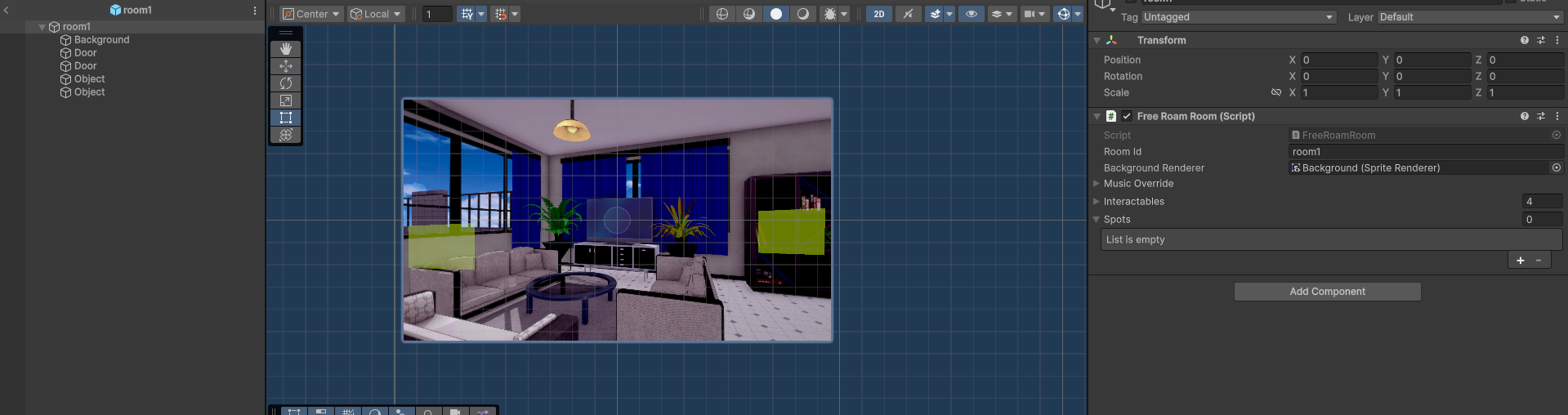
- Abre el prefab de la sala.
- Crea un GameObject hijo y colócalo — posición y escala — donde debería estar el personaje.
- Añade el componente
FreeRoamCharacterSpot. - El id del punto es el nombre del GameObject. Define Id Override si quieres un id que sobreviva a un renombrado.
La posición y la escala del punto son decisiones del prefab, no datos de la rutina. La rutina dice en qué sala está un personaje; el prefab dice en qué parte de la sala se para. Esa separación es lo que te permite rediseñar una sala sin tocar un solo horario.
Cuando varios personajes están en una misma sala, cada uno ocupa el siguiente punto libre: nunca se superponen. Si a la sala se le acaban los puntos, el siguiente personaje se dibuja en el centro de la sala — así que dale a una sala al menos tantos puntos como pueda llegar a albergar a la vez. Consulta Rutinas de personajes.
Entrar en una sala desde la historia, y volver a salir
La historia y el mapa son dos modos de la aplicación; pasas de uno a otro con bloques de flujo (categoría de paleta Flow), que también se ofrecen como destino en cualquier elección.

| Bloque | Qué hace |
|---|---|
| Go to FreeRoam | Sale de la novela y deja al jugador en una sala que tú indicas. |
| Return to room | Vuelve a la sala de la que venía el jugador. |
| Choose room | Deja que el jugador elija una sala de una lista. |
Un bloque Go to FreeRoam recibe un escenario opcional (el grafo del mapa) y un id de sala; deja la sala vacía para aterrizar en la sala de entrada del mapa. En el guion de texto es una sola línea:
freeroam town/square
freeroam previous
freeroam choose town
Volver en el otro sentido, de una sala a una escena, es lo que hace la acción Enter VN de un objeto — y cuando esa escena termina, el jugador vuelve a la sala que dejó. Una escena a la que se entra desde una sala es una visita, no una puerta sin retorno.
Nota Una escena a la que se entra desde una sala mantiene detrás el fondo de la sala, a menos que la escena establezca su propio fondo. Esto es deliberado: una charla breve con un tendero debe dar la sensación de ocurrir dentro de la tienda.
Los bloques de flujo y los nodos de flujo se explican en detalle en Transiciones.
Música por sala
El FreeRoamRoom del prefab de una sala puede llevar una anulación de música, de modo que una sala puede tener su propia
pista sin ningún scripting. El resto del modelo de música — la cola por modo de aplicación — está en
Audio y música.
Ver también
- Interactuables y puertas — todo lo que puedes clicar en una sala.
- Rutinas de personajes — quién está en la sala, y cuándo.
- Transiciones — salir de la novela y volver.
- Tiempo de juego — las variables que un fondo condicional suele leer.
- Variables y condiciones — cómo se construyen las condiciones.