

beasty-visual-novel / getting-started / editor-tour.md
Recorrido del editor
Un recorrido guiado por la ventana Beasty VN y las demás ventanas del editor, para que sepas dónde está todo antes de necesitarlo. Cada sección dice qué haces en esa pestaña y señala la página que la cubre en detalle.
Abre la ventana con:
Tools > Beasty VN > EditorLa barra superior
La franja que cruza la parte superior de la ventana es la misma en cada pestaña.
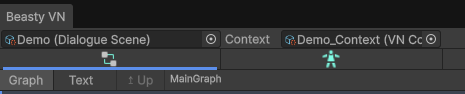
| Control | Qué hace |
|---|---|
| Campo DialogueScene | Qué historia estás editando. Suelta una DialogueScene aquí, o haz doble clic en una dentro de la ventana Project y el editor se abre sobre ella. |
| Campo Context (+ New) | El mundo compartido que usa esta historia. Hay un VNContext para todo tu juego, y normalmente ya está asignado. New crea uno si no tienes ninguno. |
| Characters | Abre el reparto en su propia ventana. |
| Validate | Recorre el grafo raíz y cada subgrafo y reporta referencias colgantes. Consulta Validación e ids. |
| Global Settings | Abre la configuración de VN a nivel de proyecto. |
En una ventana angosta los tres botones de acción se colapsan en un menú ....
Si no hay ninguna DialogueScene asignada, la pestaña Story ofrece un botón Setup blank canvas…, que crea todo el andamiaje con un solo clic.
Las nueve pestañas

Story
Donde construyes la historia. Esta es la pestaña en la que vivirás, y tiene tres paneles.
- La paleta Add blocks (izquierda). Cada bloque, agrupado por categoría: Dialogue, Scene, Clear, State, Quests, World, Items, Audio, Input, Flow. Haz clic en un bloque para agregarlo al nodo seleccionado; arrástralo sobre la lista de bloques si quieres insertarlo en una posición concreta. El panel es redimensionable, y se colapsa a una franja delgada cuando necesitas el espacio.
- El lienzo del grafo (centro). Tus nodos y las aristas entre ellos. Haz clic derecho en un espacio
vacío para
Createun nodo; haz clic derecho en un nodo paraRename,Set as Entry Node,Create Subgraph/Open Subgraph, oDelete Node. Arrastra desde el puerto de salida de un nodo hasta el puerto de entrada de otro para cablearlos. - El inspector de nodo (derecha). Los bloques del nodo seleccionado, en el orden en que se ejecutan, más cualquier otra cosa que ese tipo de nodo necesite — las opciones de un nodo Choice, las ramas de un nodo Decision, las rutas de resultado de un nodo SubGraph.
Tres controles más en esta pestaña:
- El alternador Graph / Text. Cambia entre el grafo de nodos y la misma escena escrita como un script
de texto
.vnbeasty. Cuando ambos han divergido desde la última sincronización, la pestaña Graph muestra un marcador de advertencia para avisarte. El grafo siempre es la fuente de verdad: un script que no se puede parsear nunca sobrescribe tus nodos. Consulta El script de texto. - La miga de pan del subgrafo. Cuando abres un subgrafo, la miga de pan muestra dónde estás, y el botón Up te devuelve al grafo exterior. Consulta Subgrafos.
- El selector Lang. En qué idioma estás escribiendo el texto de los nodos. Este es el idioma de autoría. Es independiente del idioma en el que corre el juego — úsalo para escribir una escena directamente en una traducción.
Más detalle en: El grafo de la historia, Referencia de bloques, Diálogo y el escenario, Elecciones y decisiones.
Characters
El reparto, y todo lo que está conectado a un personaje. Cuatro sub-pestañas:
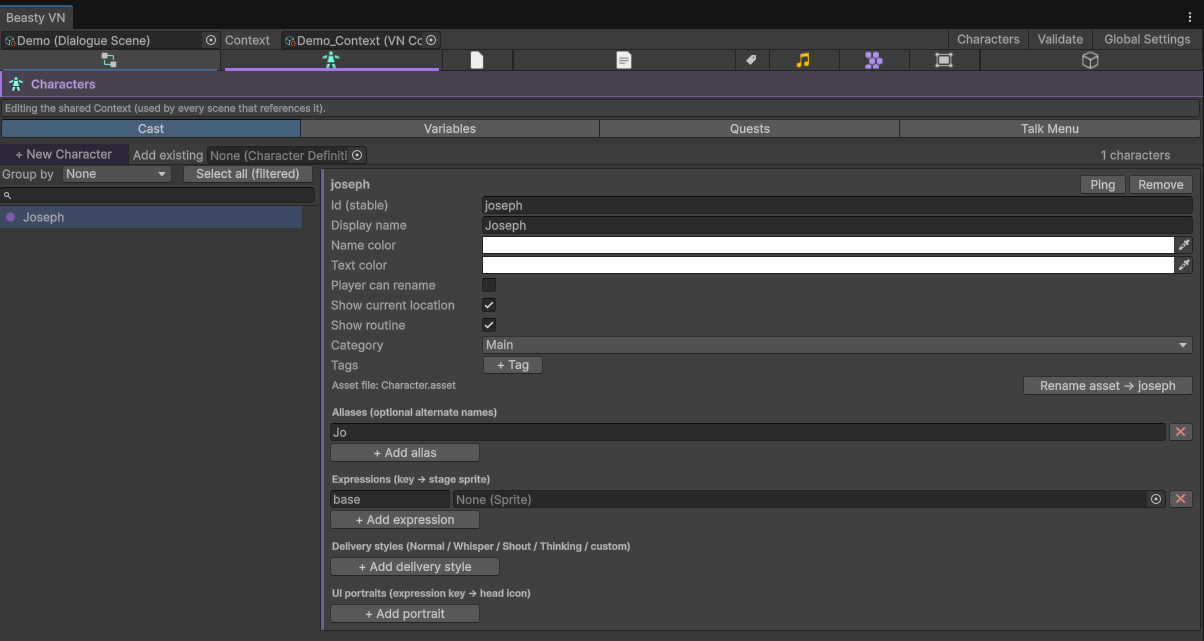
- Cast — identidad (id, display name, colores, categoría, tags), alias, expresiones, estilos de entrega, retratos. + New Character crea uno; Add existing adopta una CharacterDefinition que ya tengas.
- Variables — el esquema universal (los campos que tiene cada personaje) y los campos propios de este personaje.
- Quests — las misiones de este personaje.
- Talk Menu — lo que el jugador puede decirle a este personaje.
Más detalle en: Personajes, Misiones, El menú de conversación.
Variables
Tus variables globales: clave, tipo, valor predeterminado, y cómo se comporta la variable. Es una lista con un panel de detalle, y las variables de personaje tienen una lista de personajes a la izquierda para que puedas saltar rápido de un personaje a otro.
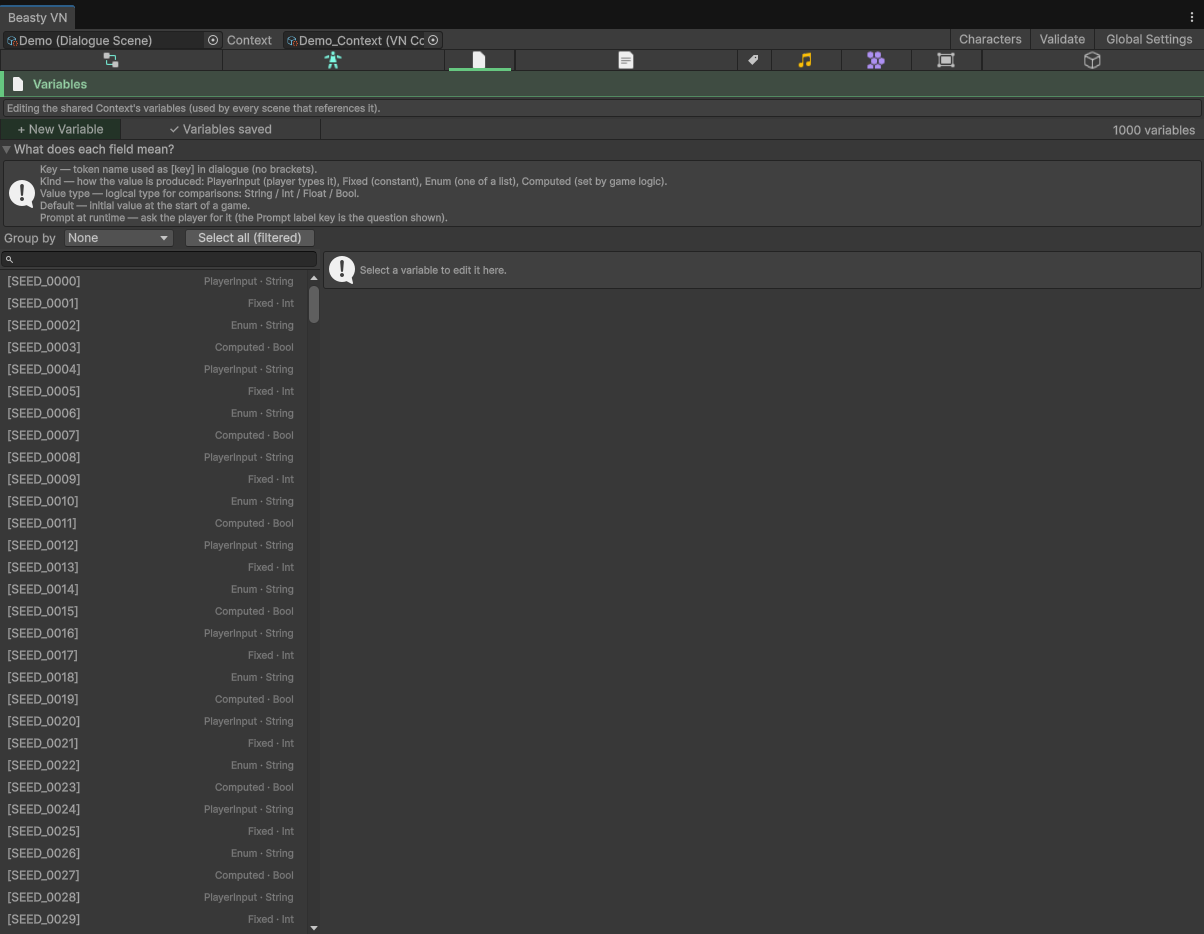
Más detalle en: Variables y condiciones.
Localization
La grilla de traducción: una fila por clave, una columna por idioma. Un alternador Story / UI (global) cambia entre la tabla propia de la historia y la tabla compartida de UI que leen todos los menús y pantallas.
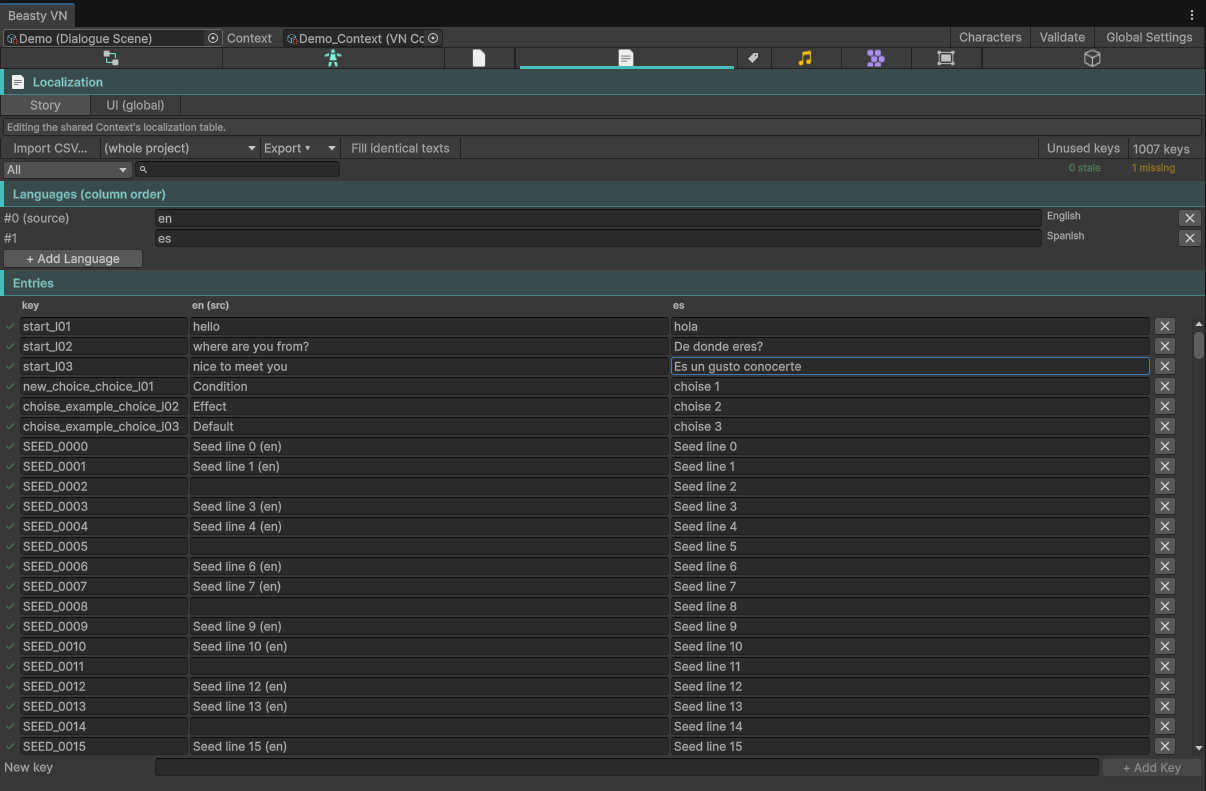
Aquí agregas idiomas, importas y exportas CSV/TSV, y ves de un vistazo qué celdas faltan, están desactualizadas o están terminadas.
Más detalle en: Localización.
Dictionary
Tokens de texto que el jugador puede cambiar — el nombre del jugador, su ciudad natal, lo que sea que tu historia le deje decidir. Un token tiene una clave, un valor predeterminado, y una marca de si el jugador puede editarlo.
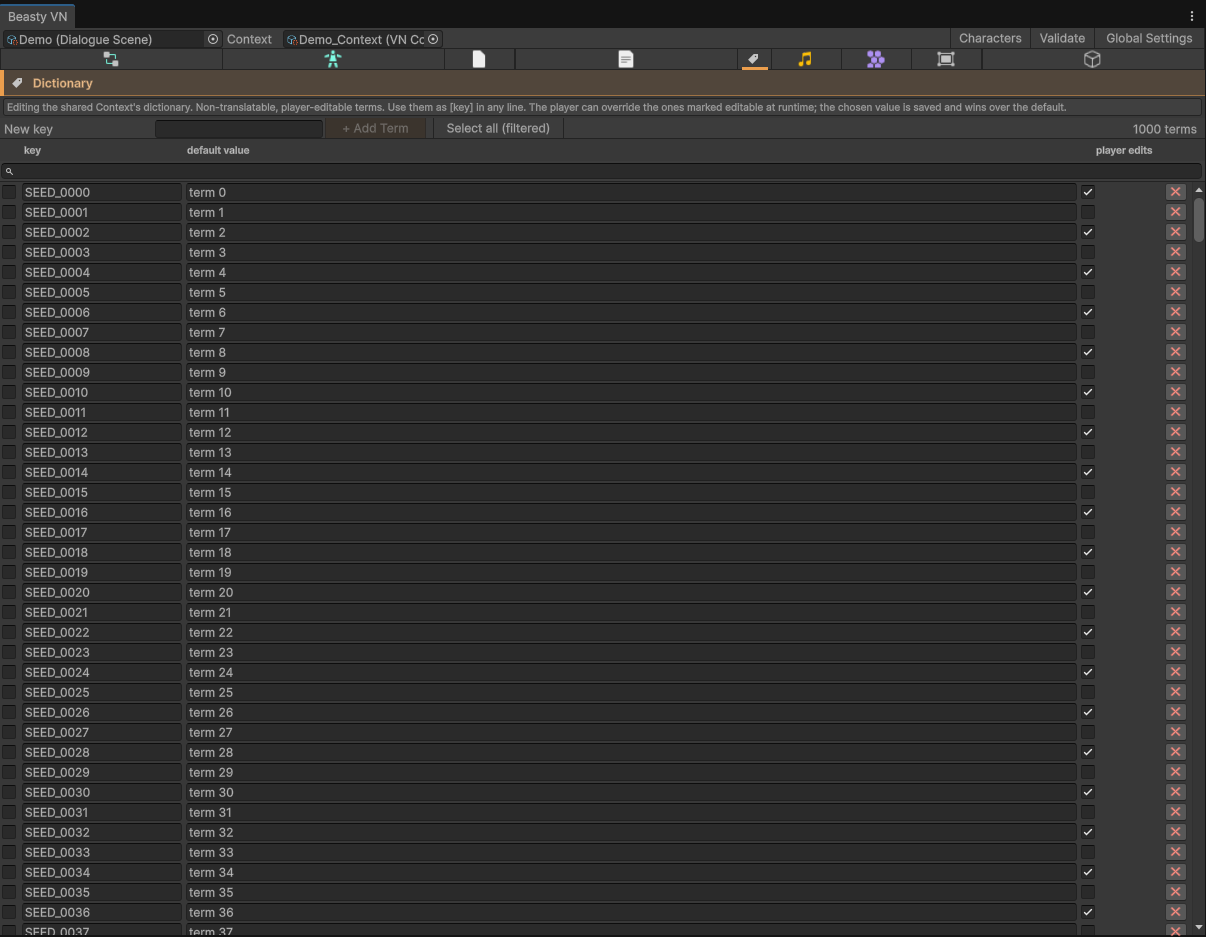
Más detalle en: El diccionario.
Music
La cola de música para cada modo de aplicación: el menú principal, la novela visual, mundo libre, y tu propio modo personalizado. Cada cola tiene sus clips, un modo de reproducción, un volumen y un tiempo de crossfade.
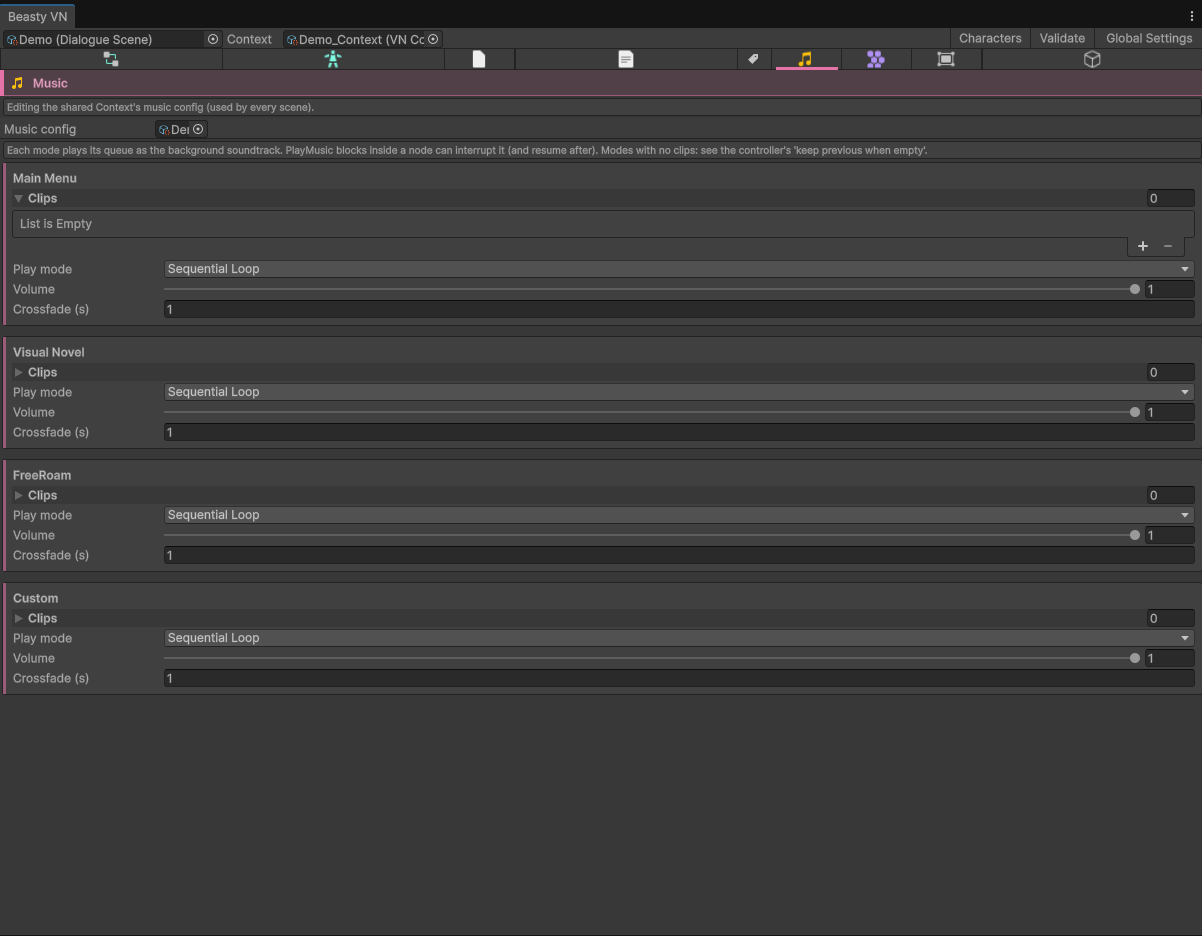
Más detalle en: Audio y música.
FreeRoam
El editor de salas, incrustado en la ventana. Tiene una vista Map — un diagrama de tus salas y los pasajes entre ellas — y edición en profundidad de una sala, que es el único lugar donde creas el fondo de esa sala, sus puertas y sus objetos interactuables. Un alternador Routines cambia el lienzo por la grilla de rutinas: una vista de semana x momento del día sobre los horarios de tus personajes.
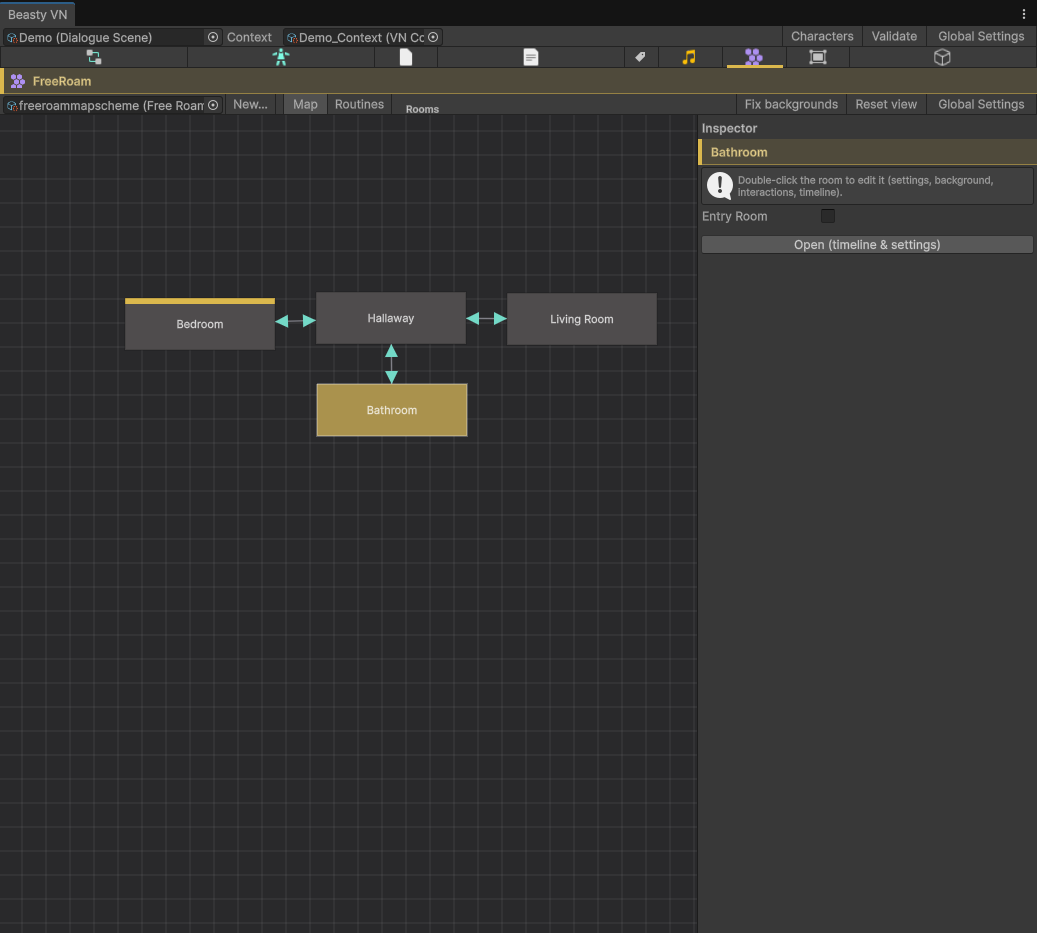
Más detalle en: Salas de mundo libre, Interactuables y puertas, Rutinas de personajes.
Screens
Pantallas de HUD y superposición: la barra persistente que siempre está en pantalla, y los paneles que se abren encima del juego. Cada pantalla es un prefab más una lista de los objetos dentro de ella que hacen algo.
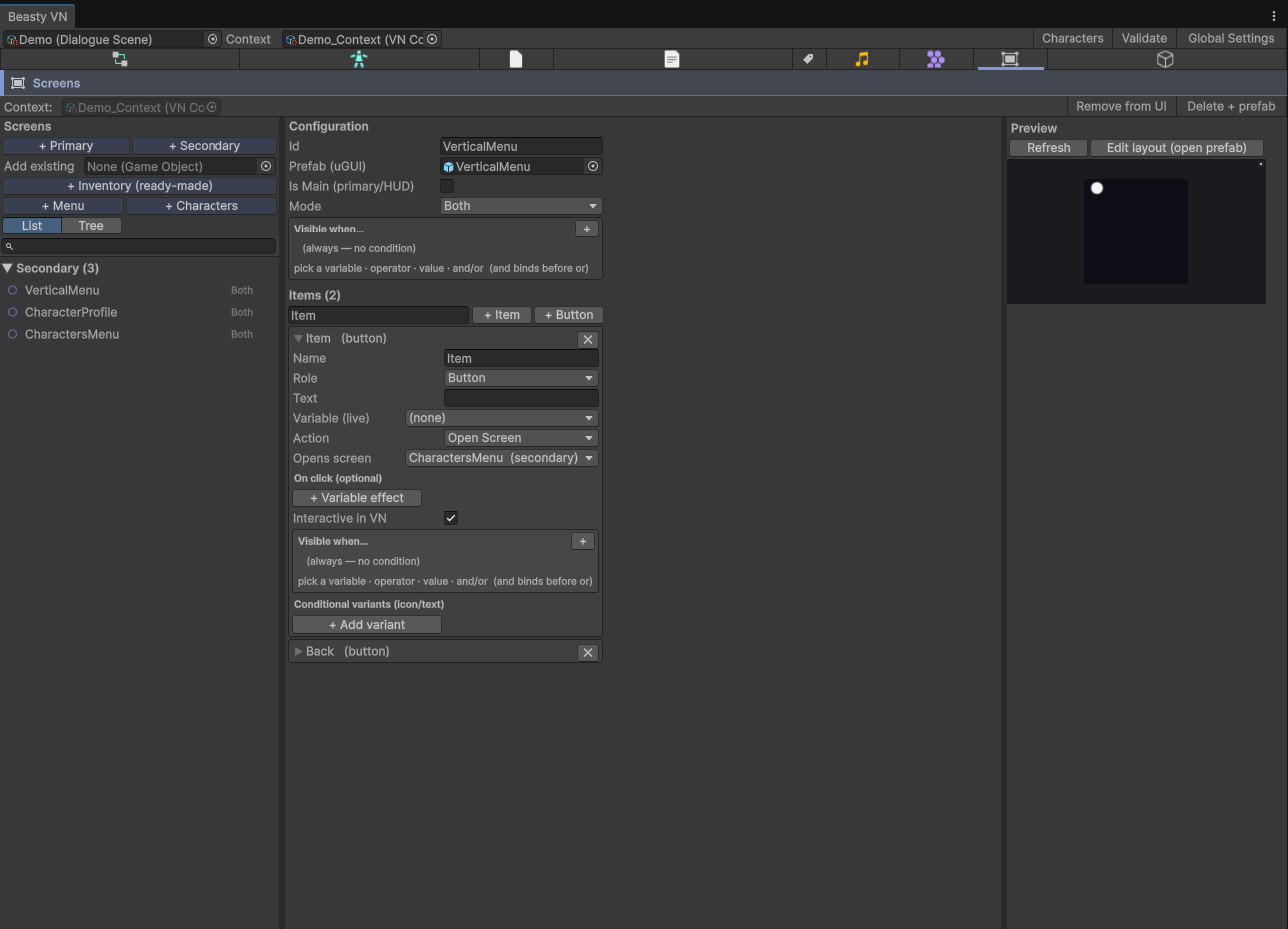
Más detalle en: Pantallas y HUD.
Items
Definiciones de ítems: id, ícono, tipo (una llave o un consumible), cantidad máxima, claves de nombre y descripción, y qué pasa cuando el jugador usa uno.
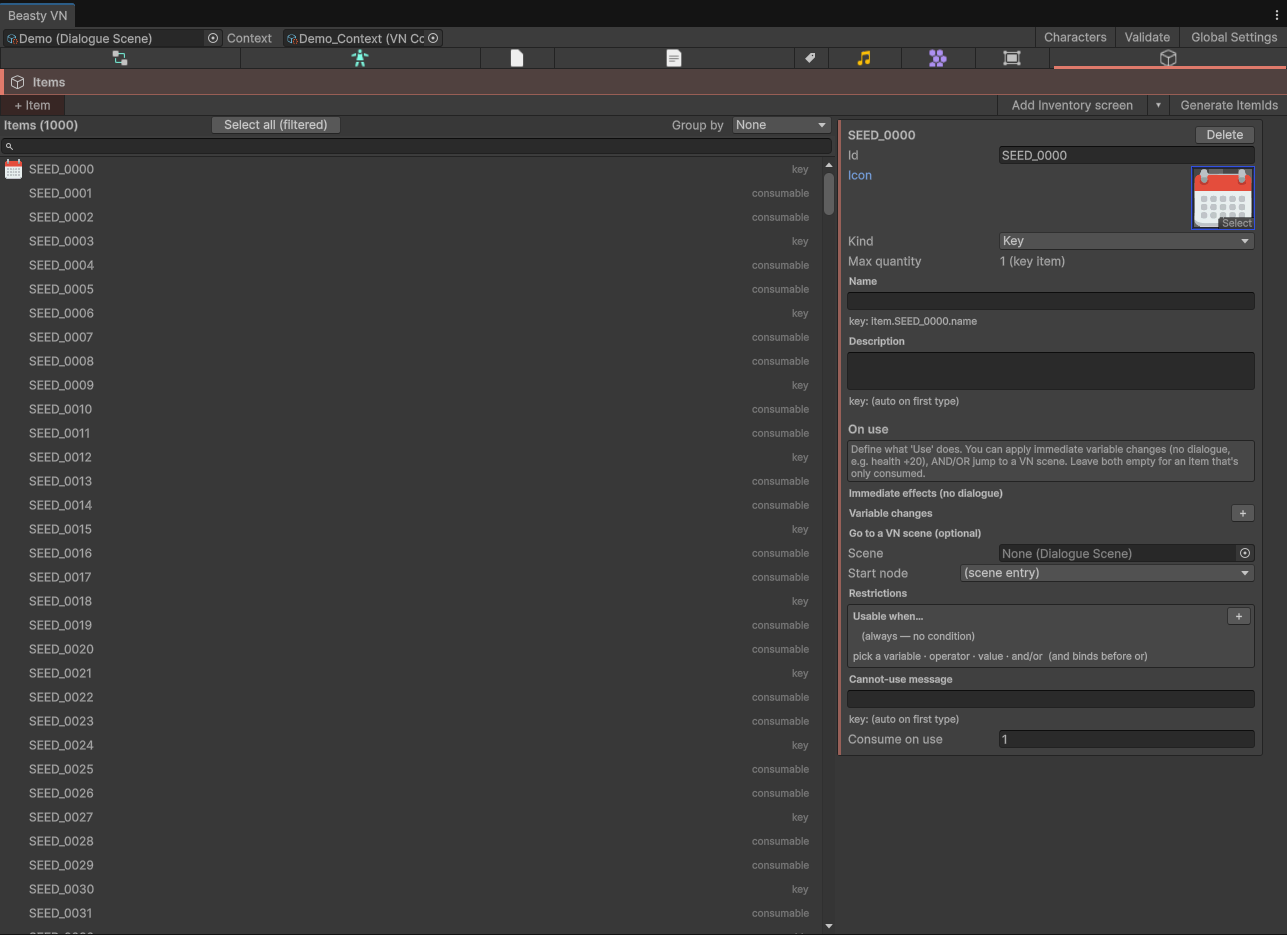
Más detalle en: Ítems e inventario.
Las otras ventanas
Dialogue Preview
Tools > Beasty VN > Dialogue PreviewReproduce un nodo — backdrop, personajes, props, cuadro de diálogo — dentro de una ventana de editor, sin entrar en Play Mode. Puede adelantarse hasta un bloque concreto, así que caes en el momento exacto en el que estás trabajando. Nada de lo que hace toca la escena abierta, y no se guarda nada.
Más detalle en: Vista previa de diálogo.
Character Database
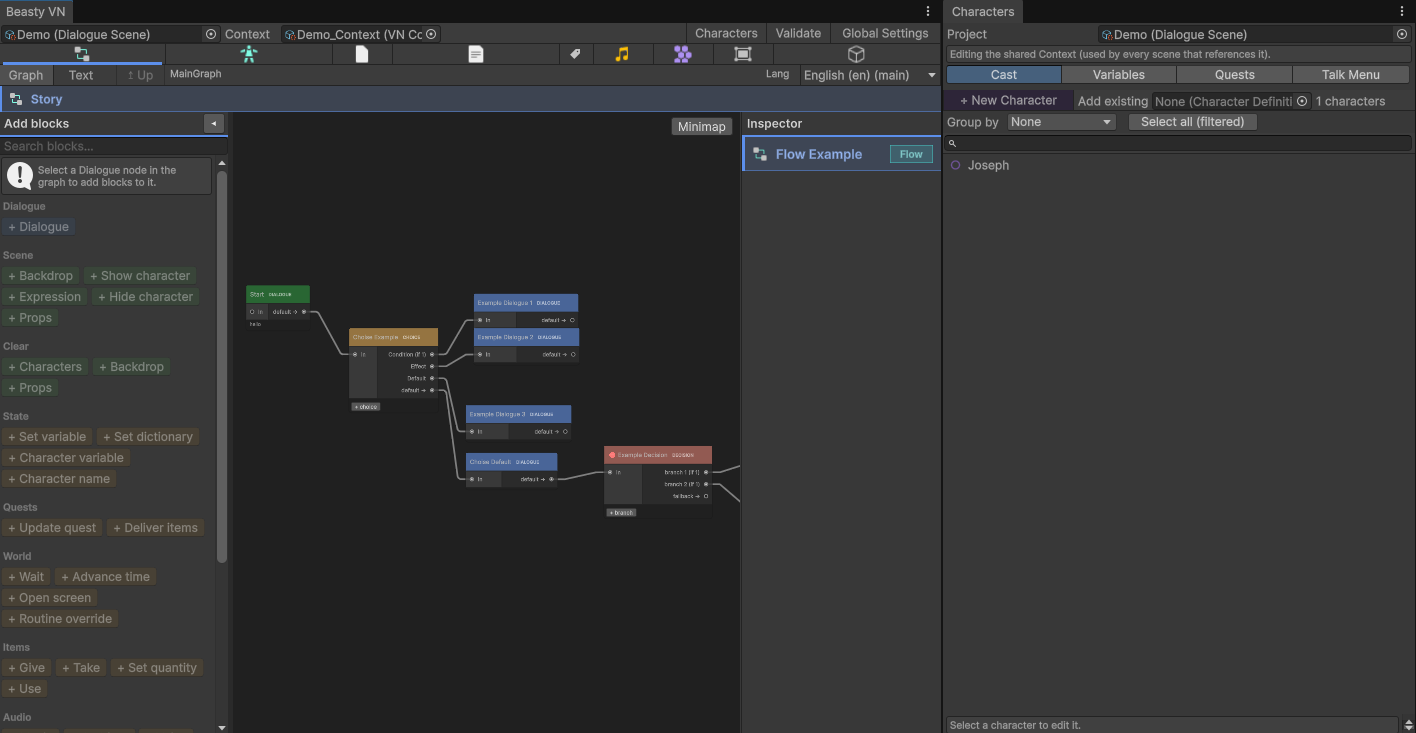
Tools > Beasty VN > Content > Character DatabaseLa pestaña Characters en su propia ventana. Mismo editor, mismos datos — útil cuando quieres tener el reparto abierto al lado del grafo en lugar de detrás.
Global Settings
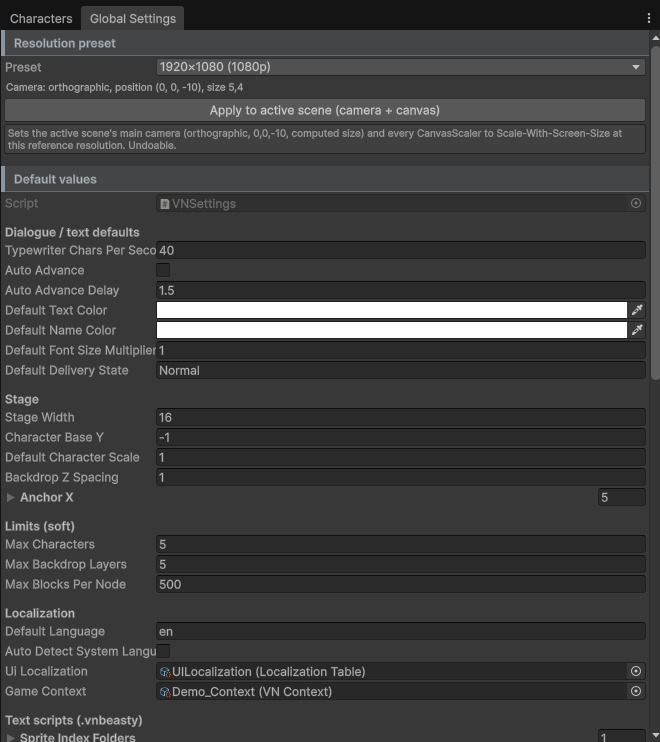
Tools > Beasty VN > Settings > Global SettingsLa configuración de VN a nivel de proyecto: el contexto global, la tabla de localización de UI, el idioma
predeterminado y la detección de idioma del sistema, la política de autoguardado, los slots de guardado, el
límite de rollback, y las carpetas de assets usadas para resolver nombres en el script de texto. Es el
mismo asset que Edit > Project Settings > Beasty VN — ábrelo por el camino que prefieras.
Más detalle en: VN Settings.
Ver también
- Conceptos fundamentales
- Tu primera escena
- Elementos de menú — cada elemento de menú en una tabla
- Assets — cada ScriptableObject y su menú Create