

beasty-visual-novel / getting-started / your-first-scene.md
Tu primera escena
De un proyecto de Unity vacío a una escena en la que puedes pulsar Play: un backdrop, un personaje que dice dos líneas, y una elección que se ramifica. No escribirás ni una sola línea de código, y te tomará unos diez minutos.
Antes de empezar, asegúrate de que el paquete está importado y de que existe el menú Tools > Beasty VN. Consulta Instalación.
1. Construye la escena
Crea o abre una escena, y luego ejecuta:
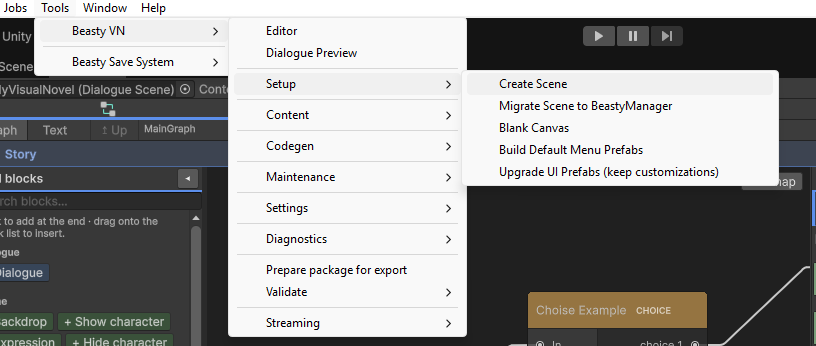
Tools > Beasty VN > Setup > Create SceneEsto construye todo el rig por ti. Cuando termina tienes cinco objetos en la Hierarchy:
| Objeto | Qué es |
|---|---|
| BeastyManager | El único objeto que ejecuta todo. Cada manager vive dentro de él como un subcomponente oculto. |
| Stage | Donde se dibujan el backdrop, los personajes y los props. También lleva el escenario de mundo libre. |
| Canvas | Toda la UI, a partir del prefab VN_Canvas: cuadro de diálogo, elecciones, menú principal, menú de juego, guardar/cargar, preferencias, historial, créditos, ayuda, y la pantalla de carga. |
| Main Camera | Una cámara ortográfica, si la escena todavía no tenía una. |
| EventSystem | Para que la UI reciba clics. El módulo de entrada correcto se instala al arrancar, sea cual sea el backend de entrada que use tu proyecto. |
Luego se auto-cablea: todas las referencias que la escena necesita se resuelven solas.
Create Scene se puede volver a ejecutar sin riesgo. Reutiliza la cámara, el EventSystem y el canvas que ya están ahí en lugar de duplicarlos, y auto-wire solo rellena referencias vacías — nunca sobrescribe tu cableado. Si alguna vez una escena aparece rota, volver a ejecutarlo es lo primero que hay que probar.

2. Consigue los assets
Create Scene también crea los assets de datos que tu escena necesita, y te pregunta dónde guardarlos. Si no te lo preguntó (porque ya tenías assets), o quieres hacer este paso por tu cuenta, ejecuta:
Tools > Beasty VN > Content > Create Base Assets (intro + FreeRoam map)Crea solo lo que falta, lo cablea, y nunca duplica ni sobrescribe nada. Si quieres un proyecto de
historia y nada más — sin mapa de mundo libre — usa mejor Tools > Beasty VN > Setup > Blank Canvas.
En ambos casos terminas con una pequeña familia de assets. Cuatro de ellos son los que hay que entender:
| Asset | Qué es |
|---|---|
DialogueScene (llamado intro) | Una historia. Este es el asset raíz — lo que abres en el editor y lo que el juego reproduce. |
| VNContext | El único mundo compartido: el reparto, las variables, el diccionario, los ítems, las misiones, las pantallas. Cada DialogueScene de tu juego lo comparte. Solo existe uno. |
| StoryGraph | El lienzo donde viven tus nodos. Viene con un nodo Dialogue ya puesto, marcado como el nodo de entrada — ahí es donde empieza la reproducción. |
| LocalizationTable | Cada línea de texto de la historia, con su clave y una columna por idioma. Tu diálogo vive aquí incluso si nunca lo traduces. |
El StoryGraph y su primer nodo viven dentro del asset intro, así que no los verás como archivos
separados. El resto de la familia es soporte que conocerás más adelante: una configuración de música
(intro_Music), un esquema de variables de personaje (intro_CharacterVariables), el mapa de FreeRoam
(freeroammapscheme) y un asset VNSettings en Resources.
Si esos nombres no significan nada para ti todavía, no pasa nada — sigue adelante, y lee Conceptos fundamentales después.
3. Abre el editor
Tools > Beasty VN > EditorLa ventana Beasty VN se abre con tu DialogueScene ya puesta en el campo de la barra superior. Nueve pestañas arriba. Hoy necesitas dos de ellas: Characters y Story. Para el resto, consulta el Recorrido del editor.
4. Crea un personaje
Ve a la pestaña Characters, sub-pestaña Cast.
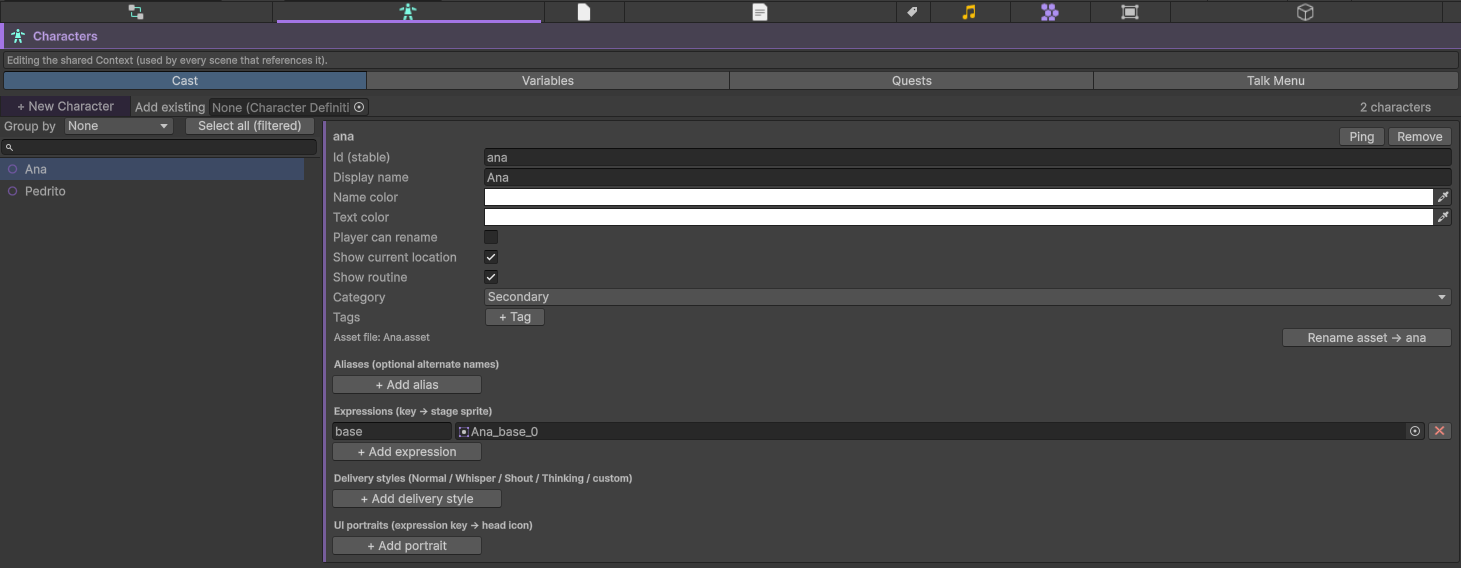
- Presiona + New Character. Elige dónde guardarlo. El personaje aparece en la lista de la izquierda y se abre a la derecha.
- Id (stable) — el nombre interno que usa la historia para referirse a este personaje, por ejemplo
juan. Se genera a partir del nombre del asset. Todo lo que hace referencia a este personaje usa este id, así que elígelo ahora y no lo cambies después. - Display name — el nombre que ve el jugador, por ejemplo
Juan. Cambia esto cuando quieras. - Baja hasta Expressions (key -> stage sprite) y presiona + Add expression. Aparece una fila con
la clave
base. Arrastra un sprite al campo de al lado.
base es la expresión predeterminada: cuando un bloque no dice qué expresión usar, esta es la que se
muestra. Con una expresión alcanza para terminar esta página. Agrega happy y sad más adelante.
Nota Cualquier sprite sirve por ahora — el paquete incluye arte de relleno en
Sprites/. Da igual qué imagen sea.
Detalle completo: Personajes.
5. Escribe dos líneas
Ve a la pestaña Story. Tres paneles:
- Izquierda: la paleta Add blocks. Cada instrucción que puedes poner en un nodo, agrupada por categoría.
- Centro: el lienzo del grafo. Tus nodos. Ya hay uno, desde el paso 2.
- Derecha: el inspector de nodo. Los bloques del nodo seleccionado, en el orden en que se ejecutan.
Haz clic en el nodo del grafo para seleccionarlo. Ahora construye el nodo, de arriba a abajo.
- En la paleta, bajo Scene, haz clic en Backdrop. Se agrega al final del nodo. En el inspector, asigna Background sprite a un sprite.
- En la paleta, bajo Scene, haz clic en Show character. Asigna Character a Juan. Deja el resto.
- En la paleta, bajo Dialogue, haz clic en Dialogue. En el inspector, asigna Speaker a Juan y
escribe en Line text:
Hello. Are you lost? - Haz clic en Dialogue otra vez. Speaker Juan. Line text:
You should not be out here after dark.
Ese es todo el nodo: un backdrop, un personaje, y dos líneas. Los bloques se ejecutan de arriba a abajo, y un bloque Dialogue se detiene y espera al jugador — por eso son dos líneas separadas en lugar de un muro de texto.
Al hacer clic en un bloque de la paleta se agrega al final. Si quieres insertarlo en un punto intermedio, arrástralo sobre la lista de bloques hasta la posición que quieras.

Nota Deja el campo Speaker vacío y la línea es narración — sin nombre, sin retrato. Así es como escribes “La habitación quedó en silencio.”
Detalle completo: Diálogo y el escenario y Referencia de bloques.
6. Agrega una elección
Haz clic derecho en un punto vacío del lienzo del grafo:
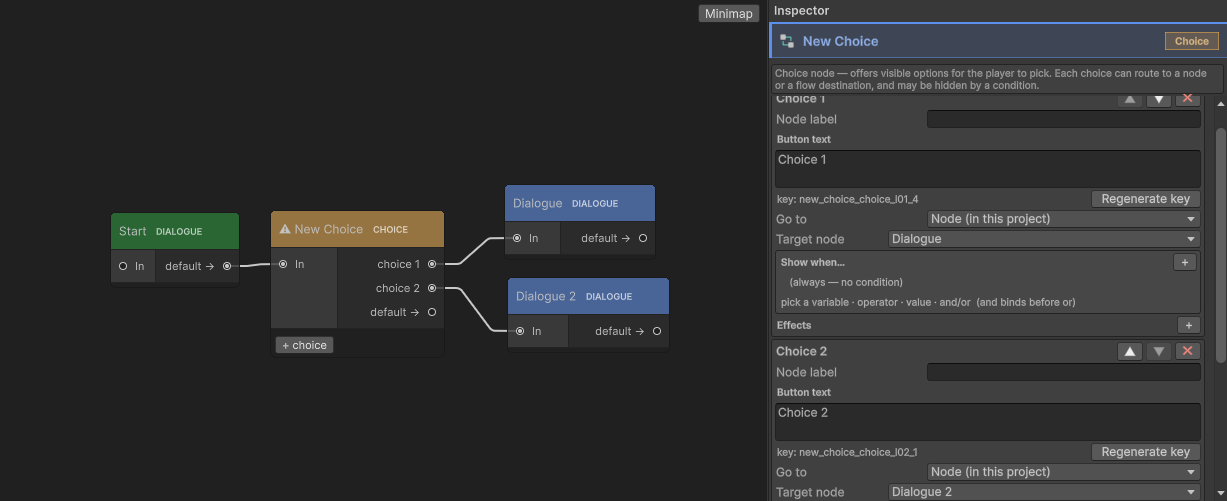
Create > Choice NodeUn nodo Choice le muestra al jugador algunas opciones y va a donde apunte la que elija.
Cablea el primer nodo hacia él. Arrastra desde el puerto de salida en el borde derecho de tu nodo Dialogue hasta el puerto de entrada en el borde izquierdo del nodo Choice. Ahora se reproducen las dos líneas, y luego aparece la elección.
Dale dos opciones. Selecciona el nodo Choice. En el inspector, bajo Choices, presiona + choice dos veces. Para cada una:
- Button text — lo que el jugador lee en el botón. Escribe
Runen la primera yTalk to himen la segunda. - El target — a dónde va esa opción. Déjalo vacío por ahora; lo apuntarás a un nodo en un momento.
Dales un destino a las opciones. Haz clic derecho en el lienzo dos veces más y crea dos
nodos Dialogue. Pon un bloque Dialogue en cada uno con una línea distinta (You run. / You stay.).
Luego vuelve al nodo Choice y asigna el target de cada opción a uno de ellos — ya sea desde el campo target
de la opción, o arrastrando desde el puerto de esa opción en el grafo hasta el nodo.
Debajo de las opciones está Default next (no choice available). Ahí es donde va el nodo si todas las opciones están ocultas por una condición. Ninguna de tus opciones tiene una condición, así que hoy no se disparará, pero configurarlo es un buen hábito — es lo que evita que una historia se quede muerta en un callejón sin salida.
Detalle completo: Elecciones y decisiones.
7. Presiona Play
Guarda la escena, y luego presiona Play.
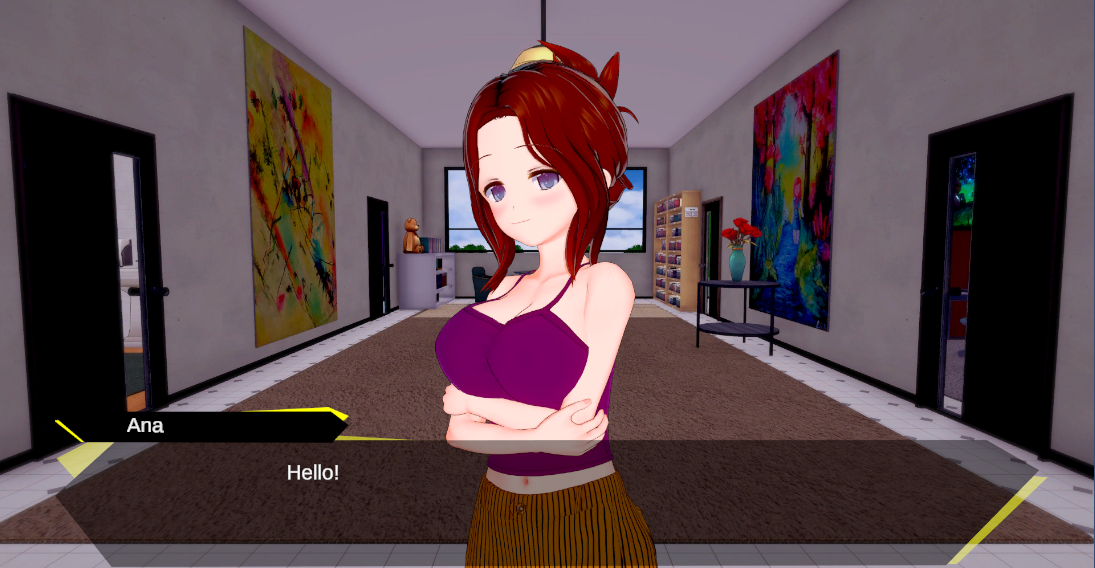
Aparece el menú principal. Presiona Start. Tu backdrop aparece, Juan aparece, y dice su primera línea. Haz clic, o presiona Espacio, para avanzar. Después de la segunda línea aparecen los dos botones. Haz clic en uno, y caes en el nodo al que apunta.
Eso es una novela visual.
Avanzar es Espacio, Enter o clic izquierdo. Escape o clic derecho abre el menú de juego, donde Save y Load ya funcionan. Consulta Entrada y controles.
8. Dos cosas para hacer antes de seguir avanzando
Previsualiza un nodo sin entrar en Play Mode
Esperar a Play Mode para ver una línea se vuelve pesado enseguida.
Tools > Beasty VN > Dialogue PreviewEsto reproduce un nodo — backdrop, personajes, props, cuadro de diálogo — dentro de una ventana de editor, sin entrar en Play Mode. Puedes adelantarte hasta un bloque específico para ver el momento exacto en el que estás trabajando. No toca nada de tu escena y no guarda nada. Consulta Vista previa de diálogo.
Valida
En la barra superior de la ventana Beasty VN, presiona Validate.
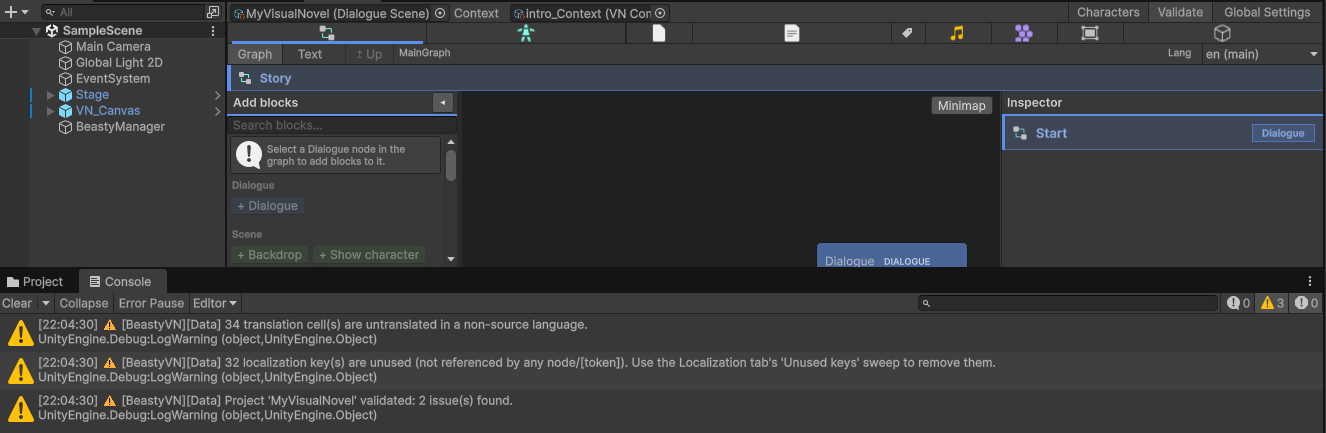
El validador recorre el grafo raíz y cada subgrafo y reporta referencias colgantes: una línea hablada por un id de personaje que ya no existe, una condición sobre una variable que borraste, un token de diccionario que no está definido. Tarda un segundo. Ejecútalo antes de que tus jugadores encuentren el problema por ti. Consulta Validación e ids.
Hacia dónde ir después
Tres direcciones, elige la que necesite tu juego.
Agrega una sala. Deja que el jugador salga de la novela, camine, haga clic en una puerta y vuelva. Pon un bloque Go to FreeRoam al final de un nodo y lee Salas de mundo libre.
Agrega una variable. Dale al jugador algo que la historia recuerde. Defínela en la pestaña Variables, asígnala con un bloque Set variable, y pon una condición en una elección para que solo aparezca cuando la variable lo indique. Lee Variables y condiciones.
Escribe la misma escena como texto. En la pestaña Story, activa el alternador Graph / Text. Tu escena está ahí, como un script:
label intro:
    backdrop bedroom
    show juan base
    juan "Hello. Are you lost?"
    juan "You should not be out here after dark."
    jump cruce

choice cruce:
    choice "Run" -> ran
    choice "Talk to him" -> stayed
Las palabras que siguen a label y choice son nombres de nodos, así que el tuyo mostrará los nombres
que tengan tus nodos. Una vez que puedas leer eso, puedes escribir diálogo tan rápido como puedas
teclear. Lee El script de texto.
Ver también
- Conceptos fundamentales — lee esto a continuación
- Recorrido del editor
- El grafo de la historia
- Referencia de bloques
- Solución de problemas