

beasty-visual-novel / world / character-screens.md
Pantallas de personaje
Estas son las pantallas que el jugador abre sobre un personaje: la lista de reparto, su perfil, sus estadísticas, su calendario semanal y su registro de misiones. Todas son prefabs uGUI normales. Puedes restilizar cada una, y puedes añadir una pestaña propia al perfil.
Añadirlas
En la pestaña Screens del editor, pulsa + Characters. Eso copia los prefabs ya hechos a tu proyecto y los registra como pantallas secundarias. A partir de ahí son tuyos: edítalos como quieras.
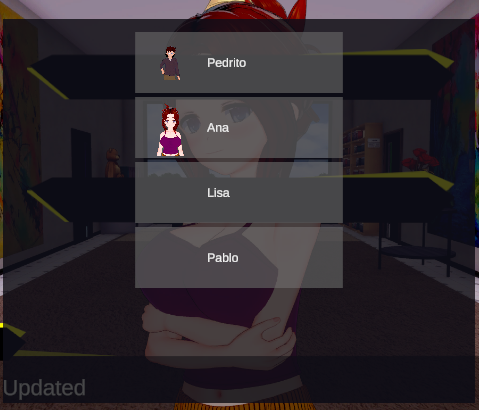
La lista de reparto
La lista de reparto tiene una fila por cada personaje que el jugador puede consultar. Al seleccionar una fila se abre el perfil de ese personaje.
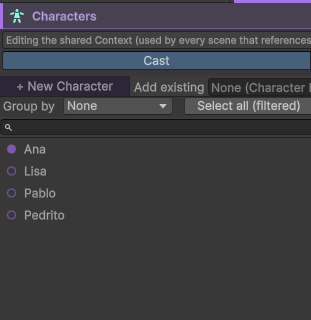
Dos ajustes deciden quién está en ella, y viven en el personaje (consulta Personajes):
- Listed — desactivado significa que este personaje nunca está en la lista, diga lo que diga cualquier condición.
- Shown when — una condición.
Por defecto, todo personaje comparte una condición, escrita una sola vez. Usa el marcador @self, que
representa “el personaje que se está evaluando”:
@self.met == trueCada personaje se comprueba contra su propia bandera met, así que el reparto se va completando conforme el jugador
va conociendo a la gente. Una condición compartida vacía significa que todos se muestran desde el principio.
Un personaje concreto puede dejar de usar la condición compartida y llevar la suya propia: activa la anulación por personaje en él. Resérvalo para la excepción, no para la regla: el villano que solo aparece en la lista después del capítulo tres.
La lista está virtualizada — solo se dibujan las filas que hay en pantalla —, así que un reparto de mil personajes se abre al instante.
El perfil
El perfil es el centro de todo lo relativo a un personaje: un encabezado con su retrato y nombre, y una barra de pestañas debajo que alterna entre secciones. La primera pestaña se muestra al abrirlo.
La barra de pestañas es extensible. Una pestaña no es más que un botón y un panel: añade un botón a la barra, añade un panel, y añade el par a la lista de pestañas del perfil en el prefab. El panel se reconstruye para el personaje actual cuando se muestra, así que una sección propia — una galería, un gráfico de relaciones, una pantalla de regalos — es un panel que escribes y registras, sin ningún cambio en el motor.
Las pestañas incluidas de fábrica son las tres siguientes.
La pantalla de estadísticas
La pantalla de estadísticas muestra el retrato del personaje, su nombre, y una fila por campo.
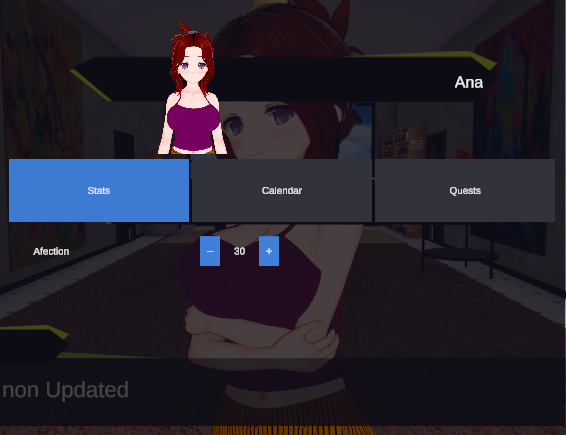
Qué campos aparecen es una decisión tuya, campo por campo: solo se listan los marcados como Show on stats. Tanto
los campos universales del Character Variable Schema como los propios del personaje pueden marcarse, y un
personaje puede anular ese indicador para un campo universal — así age puede mostrarse para todos y
suspicion para nadie salvo el detective. Consulta
Personajes.
Los campos editables son los marcados como Editable. El jugador los cambia desde esta pantalla: botones + y
- para un número, un interruptor para una bandera. El tamaño del paso y el límite mín/máx vienen del campo.
Los campos que no son editables se muestran de solo lectura.
Dos extras, ambos controlados por personaje:
- La línea de ubicación muestra la sala en la que está el personaje ahora mismo, si su interruptor Show current location está activado y está en algún sitio. Se oculta cuando está ausente.
- El botón de rutina abre el calendario. Se oculta cuando el interruptor Show routine del personaje está desactivado.
El calendario de rutina
El calendario es el horario del personaje, en una de dos vistas, que el jugador alterna:

- Vista de día — una fila por momento del día, para hoy.
- Vista de semana — la semana entera: momentos del día hacia abajo, días de la semana a lo ancho.
La columna de hoy está resaltada, y el momento del día actual dentro de ella se resalta con más intensidad, así el jugador ve dónde está. Una celda en la que el personaje no está en ningún sitio del mapa se muestra como desconocida.
El calendario solo se rellena para un personaje cuyo interruptor Show routine esté activado. Es una vista de las reglas de rutina que definiste — consulta Rutinas de personajes — no una segunda copia de ellas, así que sigue el perfil activo del personaje y se actualiza cuando la historia lo cambia.
El registro de misiones
El registro de misiones es la guía. Enumera las misiones activas del personaje: el título de cada misión, y luego sus objetivos con la pista que escribiste para cada uno.
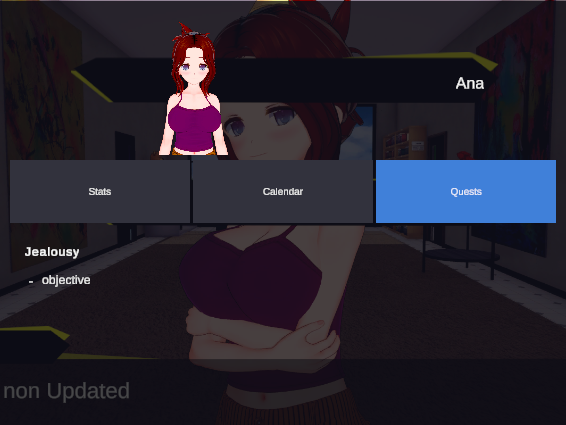
Si activas la opción “show global quests” del registro, al abrirse sin ningún personaje seleccionado enumera las misiones de la historia principal — las que no tienen dueño.
Nota Sin spoilers. En una misión Ordered, solo se revela la pista del objetivo actual. Los objetivos que el jugador ya completó se muestran marcados; los que aún están por venir permanecen ocultos. Escribe cada pista como si el jugador la estuviera leyendo justo cuando ese paso se convierte en el siguiente, porque ese es exactamente el momento en que la leerá.
Un objetivo de recolectar y entregar recibe un botón Deliver en el registro, para que el jugador entregue los objetos a este personaje desde ahí. Consulta Misiones.
El registro se actualiza en vivo: un objetivo que se completa con el panel abierto se marca delante del jugador.
Cómo llega el jugador ahí
Igual que cualquier pantalla superpuesta, y ambas formas funcionan para todas ellas:
- Un botón del HUD con la acción OpenScreen, apuntando al id de la pantalla. Esta es la forma habitual en un juego de mundo libre.
- El bloque Open screen (categoría de paleta World), que la abre desde dentro de la historia.
Las pantallas forman una pila con Back y Close automáticos, así que una pantalla de estadísticas abierta desde la lista de reparto se cierra de vuelta a la lista de reparto. Consulta Pantallas y HUD.
Ver también
- Personajes — los ajustes detrás de cada pantalla de esta página
- Pantallas y HUD — la pila de pantallas, los botones del HUD y las superposiciones
- Rutinas de personajes — el horario que muestra el calendario
- Misiones — misiones, objetivos y pistas
- Prefabs de UI — restilizar estas pantallas y actualizarlas de forma segura