

beasty-visual-novel / world / screens-and-hud.md
Pantallas y HUD
El contador de dinero en la esquina, el reloj, el botón de inventario, el panel que se abre al clicarlo. Esta página es para guionistas y diseñadores.
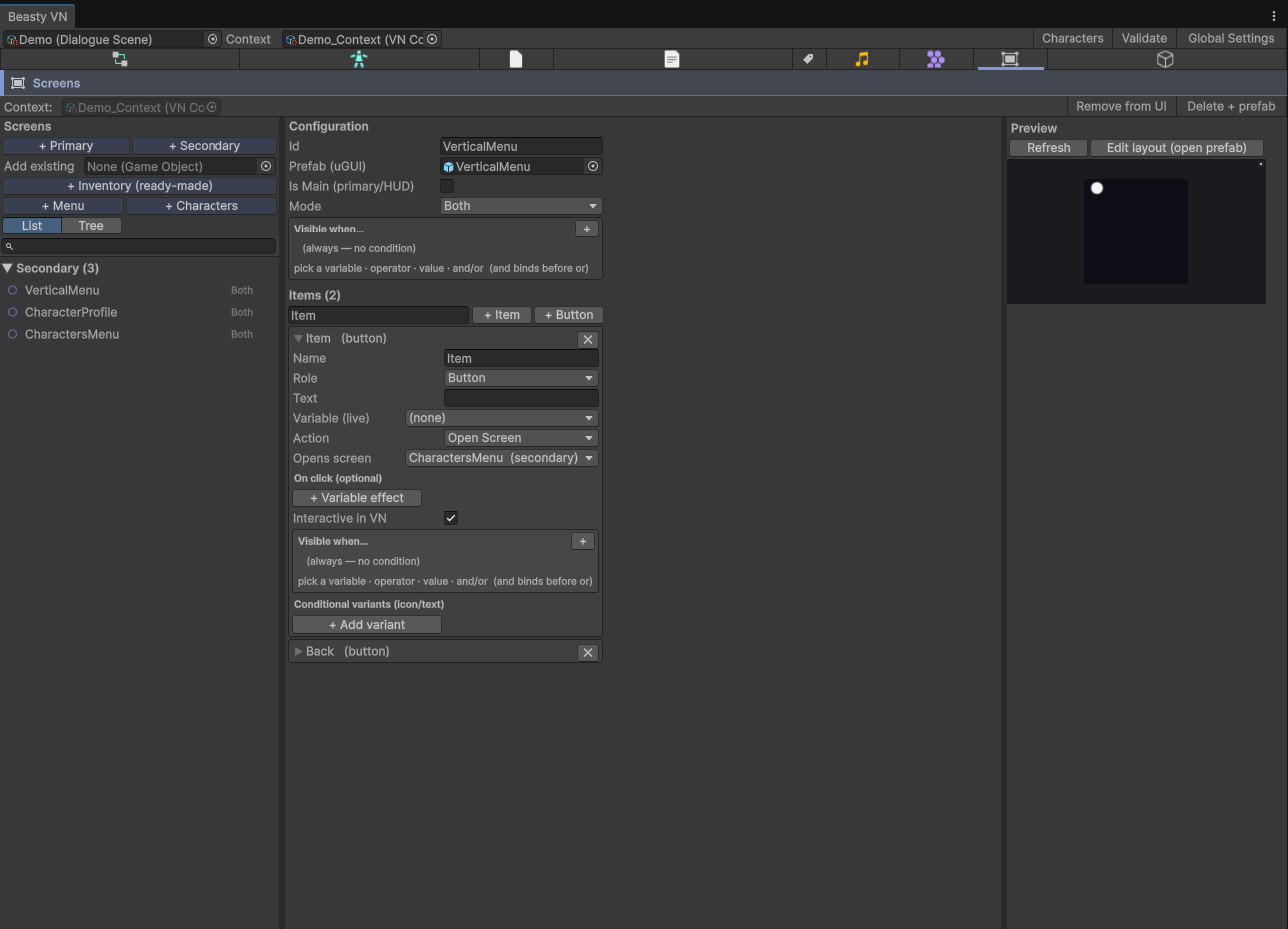
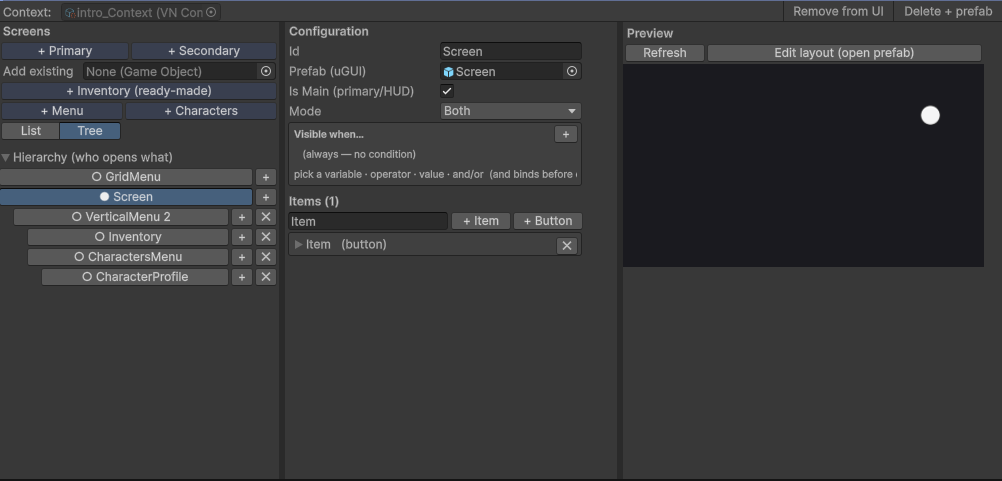
Autoras pantallas en la pestaña Screens de la ventana Beasty VN (Tools > Beasty VN > Editor). Una pantalla es un
prefab uGUI más un pequeño registro que dice qué significa cada cosa en él. El prefab define el aspecto; el registro
define la lógica. La misma división que las salas.
Dos tipos de pantalla
| Tipo | Qué es |
|---|---|
| Primary (Is Main) | Un HUD persistente. Está en pantalla siempre que su modo y su condición lo permitan. El dinero, el día, un retrato, un botón que abre el inventario. |
| Secondary | Una superposición. No está en pantalla hasta que algo la abre, y vuelve a cerrarse. El inventario, un mapa, un panel de ajustes. |
Créalas con + Primary y + Secondary en la lista de pantallas de la pestaña. También hay algunas ya hechas: + Inventory (ready-made), + Menu (una grilla o una lista vertical) y + Characters.
Dónde aparece una pantalla
| Campo | Qué hace |
|---|---|
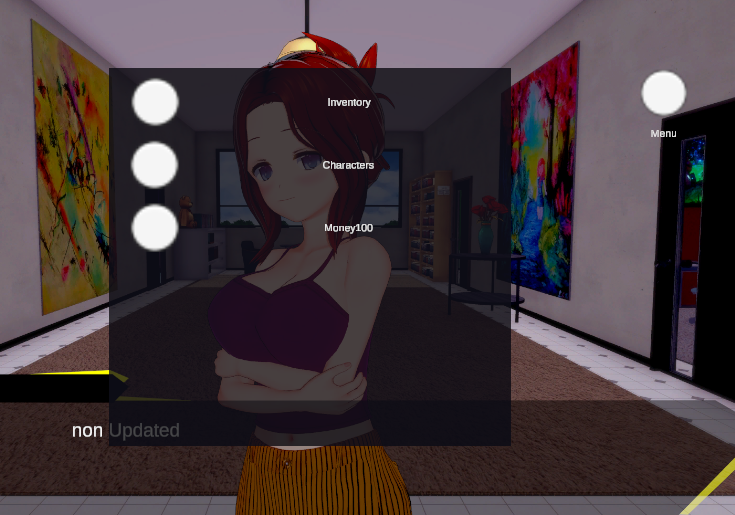
| Id | El id estable. El bloque Open screen y cualquier botón que abra esta pantalla la nombran por su id. Renombrarlo renombra también el prefab. |
| Prefab (uGUI) | El prefab de la pantalla. |
| Is Main (primary/HUD) | Primaria o secundaria. |
| Mode | FreeRoam, VisualNovel o Both. |
| Visible when | Una condición. Vacío = siempre (dentro de su modo). |
Mode es el ajuste grueso: un contador de dinero suele ser Both; un botón de “viajar a otra sala” es
FreeRoam; un panel de “resumen” podría ser solo VisualNovel. Visible when es el fino: muestra la barra de
resistencia solo después del tutorial, oculta el reloj bajo techo.
Una pantalla primaria se muestra cuando su modo coincide con el estado actual de la aplicación y su condición se cumple. Las dos cosas tienen que darse a la vez.
Elementos
Un elemento (item) es una cosa dentro de la pantalla: un icono, una etiqueta, un botón. Un elemento recibe el nombre de un objeto en el prefab — el registro y el elemento del prefab se emparejan por nombre, así que nunca escribes un id.
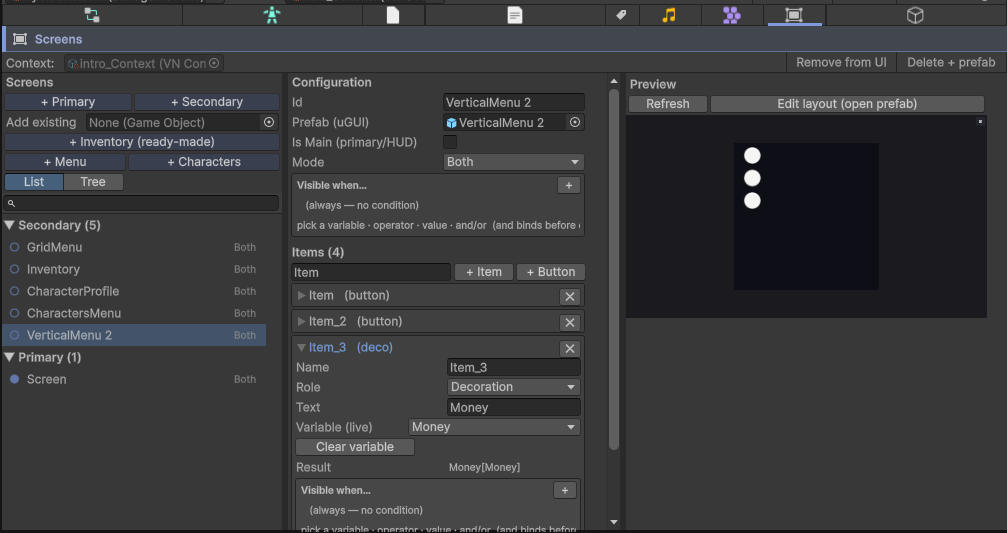
Añade uno con el campo de nombre más + Item (decoración) o + Button (interactivo). La pestaña crea el elemento dentro del prefab por ti y añade su registro. Renombrar un elemento renombra ambos lados.
| Rol | Qué es |
|---|---|
Decoration | No clicable. Muestra arte y/o una etiqueta. |
Button | Clicable: respuesta al pasar el cursor más una acción. |
Todo elemento, sea cual sea su rol, tiene:
- Text — texto de etiqueta fijo. Puede estar vacío.
- Variable (live) — una variable cuyo valor actual se añade al texto, y se mantiene actualizado en
tiempo de ejecución. Este es el contador de dinero en vivo: Text =
Money:, Variable =gold, y la etiqueta diceMoney: 120y cambia en el instante en que el jugador gana una moneda. Cualquier variable funciona, incluidas las reservadas — eligetime.dayy tienes un contador de días; eligetime.dayparty tienes el momento del día. - Visible when — una condición. Vacío = siempre mostrado.
- Conditional variants (icon/text) — una lista ordenada de casos. Cada caso tiene una condición, un icono opcional y un texto opcional. Gana el primer caso cuya condición se cumpla; si ninguno lo hace, se aplican el icono y la etiqueta base del elemento. Un caso que solo fija un icono conserva la etiqueta base, y viceversa.
Los casos son la forma en que un elemento dice varias cosas. Un icono de clima que cambia con la estación. Un retrato que cambia con el afecto. Un icono de puerta que muestra un candado mientras la tienda está cerrada.
Acciones
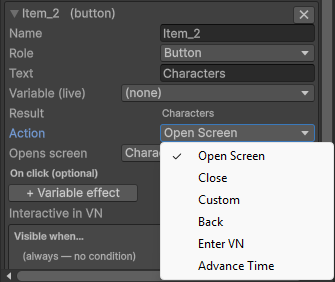
Un elemento Button tiene una acción:
| Acción | Qué hace |
|---|---|
OpenScreen | Abre una pantalla secundaria (tú eliges cuál). |
Close | Cierra toda la pila secundaria de una vez. El botón de “salir”. |
Back | Retrocede un nivel: vuelve a mostrar la pantalla padre, o cierra la superposición si es el nivel superior. |
Custom | Lanza un id de evento personalizado para que tu propio script lo gestione. |
EnterVN | Entra en una escena de novela visual, opcionalmente en un nodo específico. La pila de superposición se cierra y se reproduce el diálogo. |
AdvanceTime | Cambia el reloj del juego, con las mismas operaciones que el bloque Advance time. Un botón de “esperar” o “dormir”. Necesita un Time Config en el BeastyManager. |
Efectos al clicar
Independientemente de la acción, un botón puede llevar efectos de variable On click: gold Subtract 10,
stamina Subtract 1, flag_visited Toggle. Se aplican antes de que se ejecute la acción. Un botón puede cobrarle
al jugador y luego abrir la pantalla.
Interactivo en VN
Un botón en una pantalla cuyo modo incluye VisualNovel tiene un interruptor extra: Interactive in VN. Desactívalo
y el botón sigue siendo visible durante el diálogo pero no responde. Úsalo para mantener un HUD legible durante
una escena sin dejar que el jugador se vaya a mitad de una conversación. En mundo libre un botón siempre es interactivo;
el interruptor no se ofrece ahí.
La pila secundaria
Las pantallas secundarias forman una pila. Abrir una desde otra la apila y oculta a su padre, así que solo la superposición superior está en pantalla. Back desapila un nivel y vuelve a mostrar al padre; Close descarta toda la pila.
Todo esto lo obtienes sin conectar nada: toda pantalla secundaria recibe un botón Back automáticamente al
crearse — un elemento arriba a la derecha con la acción Back. Clicar fuera del panel también cierra la superposición, y
mientras cualquier pantalla secundaria está abierta hay un bloqueador detrás de ella, así que un clic destinado a la superposición
nunca se filtra hacia la sala de debajo. Las pantallas secundarias son modales.
La pila abierta forma parte de la partida guardada, así que un jugador que guarda con el inventario abierto lo recarga con el inventario abierto.
Abrir una pantalla desde la historia
El bloque Open screen (categoría de paleta World) abre una pantalla secundaria por su id desde dentro de un nodo. Úsalo para mostrarle al jugador el mapa cuando la historia se lo entrega, o para abrir el inventario la primera vez que recoge algo.
[Dialogue]     "The old man presses a folded map into your hand."
[Open screen]  screen = map
En el guion de texto:
screen mapEl bloque es solo presentación — abre la superposición, y el jugador la cierra como cualquier otra. No hay nada que restaurar al rebobinar.
Vista previa
La pestaña Screens muestra una vista previa del prefab de la pantalla seleccionada junto a sus ajustes. Edit layout (open prefab) te lleva al prefab para mover cosas de sitio; Refresh vuelve a renderizar la vista previa. El desplegable Hierarchy (who opens what) muestra el árbol de pantallas y qué botón abre cuál — y te deja añadir o desvincular una pantalla hija sin tener que buscar el botón que lo hace.
Ver también
- Prefabs de UI — restilizar cada pantalla, y actualizar los prefabs de fábrica.
- Pantallas de personaje — la lista de reparto, el perfil, las estadísticas, el calendario y el registro de misiones ya hechos.
- Objetos e inventario — la pantalla de inventario ya hecha.
- Variables y condiciones — qué puede leer una etiqueta en vivo y la condición de un caso.
- Tiempo de juego — las operaciones de la acción AdvanceTime.