

beasty-visual-novel / production / localization.md
Localización
Traduce un juego que ya está escrito. Esta página cubre las dos tablas de traducción, cómo agregar y eliminar idiomas, cómo el editor te indica qué traducciones quedaron desactualizadas, la importación y exportación de hojas de cálculo, la localización de la interfaz, y el cambio de idioma en plena partida.
Las dos tablas
Hay exactamente dos assets LocalizationTable en todo el juego, y nunca se mezclan.

| Tabla | Dónde vive | Qué contiene |
|---|---|---|
| La tabla de historia | En el VNContext (localization), así que todas las DialogueScene que comparten el contexto comparten también la tabla | Líneas de diálogo, etiquetas de elección, etiquetas del menú de conversación, texto de ítems y misiones — todo lo que la historia referencia por clave |
| La tabla global de UI | VNSettings.uiLocalization, en Resources | Menús, HUD, botones, diálogos de confirmación — la interfaz |
Edita ambas en la pestaña Localization de la ventana de Beasty VN (Tools > Beasty VN > Editor). El
alternador Story / UI (global) de la parte superior cambia entre ellas. Si un proyecto todavía no tiene
tabla, la pestaña ofrece Create & Assign New Table.
La tabla global de la interfaz además se repara sola: cada setup de escena y cada pasada de Auto-wire / Repair la comprueban. Una tabla que existe pero está sin asignar se adopta y se recablea automáticamente, y solo cuando no existe ninguna se crea una nueva junto al asset de VNSettings, pre-sembrada con los textos de interfaz integrados. La comprobación solo mezcla — las claves personalizadas y cada traducción editada no se tocan nunca. Lo que no puede hacer es resucitar el contenido propio de una tabla borrada: la regeneración restaura los textos integrados, no tus claves y traducciones.
Los nodos nunca almacenan texto en bruto. Una línea de diálogo almacena una CLAVE, y la tabla almacena el texto de esa clave en cada idioma. Por eso traducir siempre se reduce a “agregar una columna”.
Idiomas, y cuál es el origen
La lista languages de una tabla es una lista ordenada de códigos de idioma, y el índice 0 es el idioma de
origen — aquel en el que escribes el juego. Todos los demás son una traducción de este.
Un idioma nunca se agrega a una sola tabla. Agregar, eliminar, restaurar y renombrar se aplican a la tabla de
historia Y a la tabla global de UI a la vez, y también actualizan la lista de idiomas soportados del contexto
y VNSettings.defaultLanguage. Por eso el desplegable de idioma dentro del juego siempre ofrece exactamente
los idiomas que tiene la historia.
Agregar un idioma

+ Add Language abre un desplegable con 15 idiomas curados — English, Spanish, French, German, Italian, Portuguese, Dutch, Russian, Japanese, Korean, Chinese (Simplified), Chinese (Traditional), Polish, Turkish, Arabic — más Custom… para escribir un código a mano. Los nombres curados son los mismos que muestra el desplegable de idioma dentro del juego, así que un idioma creado aquí nunca le llega al jugador como un código suelto. Los idiomas que ya están en la tabla aparecen en gris.
Agregar un idioma curado rellena los textos de interfaz que trae el paquete en ese idioma: los menús, el HUD, los diálogos y las pantallas de guardar/cargar llegan traducidos sin que toques una sola clave. Solo te queda por traducir el texto de tu historia. Un código personalizado obtiene una columna vacía, como cabe esperar. (Seed defaults, en la barra de herramientas de Localization ▸ UI, vuelve a rellenar esos textos integrados para todos los idiomas curados que ya tenga la tabla, sin sobrescribir lo que hayas escrito.)
Un idioma nuevo se agrega al final, nunca se inserta al principio, así que el índice 0 sigue siendo el origen.
Nota Los nombres curados están en inglés a propósito. Los nombres nativos (ruso, japonés, árabe…) necesitan glifos que el atlas de fuente por defecto de TMP no trae, así que se verían como cuadraditos vacíos justamente en el desplegable con el que el jugador elige idioma. Si tu juego incluye una fuente que cubra esas escrituras, puedes renombrarlos sin problema.
Eliminar un idioma, y recuperarlo
Eliminar siempre pide confirmación primero, y no destruye los textos: el idioma pasa a una papelera de Deleted languages debajo de la lista de idiomas. Desde ahí puedes:
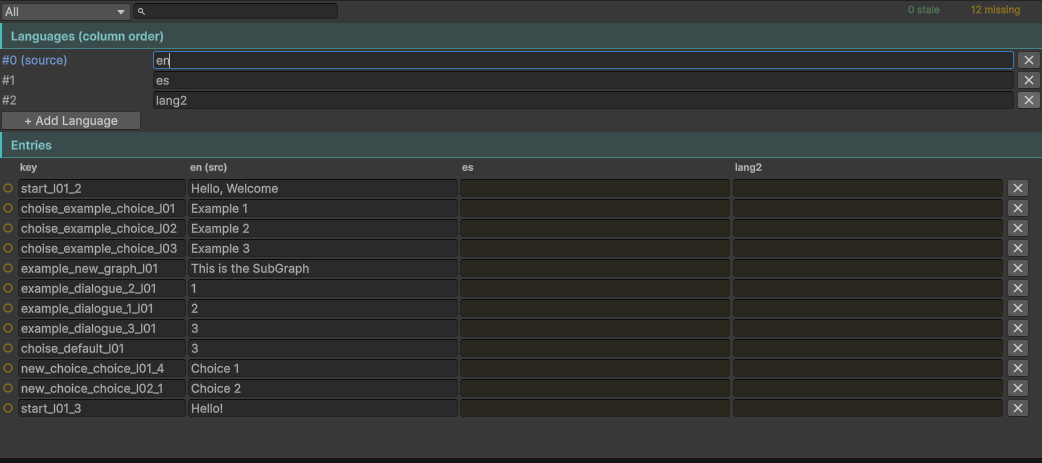
- Restore — la columna vuelve con todas las traducciones que tenía.
- Delete permanently — una segunda confirmación avisa de que los textos no se podrán recuperar una vez guardados los assets.
Agregar un idioma cuyo código está en la papelera lo restaura en lugar de crear un duplicado vacío; el
desplegable lo etiqueta con (restore) para que sepas cuál vas a obtener.
Eliminar el idioma principal (índice 0) está permitido, y la confirmación te dice quién lo sucede: el
siguiente idioma visible es promovido, sus textos pasan a ser la columna de origen, y la ventana Story, la
lista de idiomas soportados y defaultLanguage lo siguen. El último idioma que queda no se puede eliminar.
Renombrar se hace en el campo de la fila del idioma: escribe el código nuevo y pulsa Enter, y el código se
reescribe en las dos tablas, en los registros de la papelera, en la lista de idiomas soportados y en
defaultLanguage. Las celdas son posicionales, así que renombrar conserva todos los textos. Renombrar sobre
un código que ya existe se rechaza — mezclaría dos idiomas en silencio.
Desactualización: saber qué traducciones quedaron obsoletas
Esta es la parte que importa en una producción real.
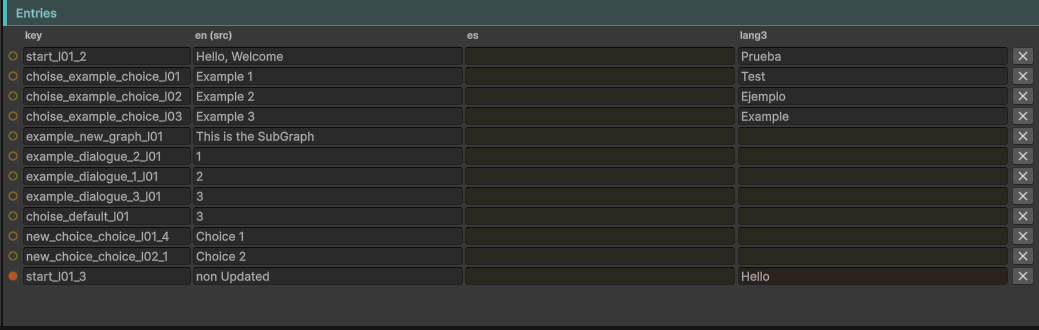
Cada celda traducida registra una huella digital del texto de origen a partir del cual se tradujo. Cuando más adelante editas la línea en inglés, la huella deja de coincidir, y la celda que se tradujo a partir de la redacción anterior queda marcada. No tienes que recordar qué cambiaste; la tabla lo recuerda por ti.
Cada celda está en uno de cuatro estados:
| Estado | Significado |
|---|---|
Source | La columna del idioma de origen (índice 0). Es la referencia, así que nunca falta ni está desactualizada. |
Missing | Todavía no se ha ingresado texto para este idioma. |
Stale | Traducida una vez, pero el texto de origen cambió desde entonces. Necesita revisión. |
Translated | Traducida, y al día con el texto de origen actual. |
La grilla muestra el estado de cada celda como una insignia, y la barra de filtros puede acotar la grilla a Missing or stale, solo Missing o solo Stale. El validador también informa los totales (ver Validación e ids).
Nota Una tabla escrita antes de que existieran las huellas digitales se rellena una sola vez, al abrirla: se asume que las traducciones existentes están sincronizadas en lugar de inundarte con falsas marcas de “desactualizado”.
Trabajar en la grilla
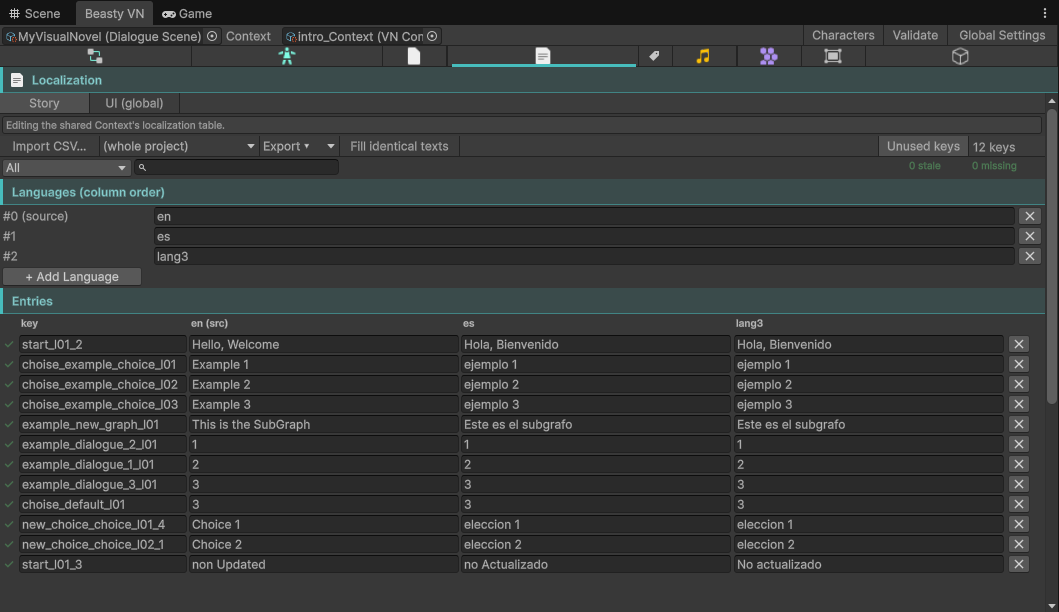
- + Add Language — agrega una columna de idioma, desde el desplegable curado o con un código propio (más arriba).
- + Add Key — agrega una clave manualmente. Rara vez la necesitas: el editor de bloques genera una clave para cada línea que escribes.
- Unused keys — un alternador que lista las claves que siguen en la tabla pero que ya ninguna línea de
diálogo, elección o
[token]referencia, con un barrido Remove N unused key(s). Cuando eliminas contenido de la historia, sus claves quedan huérfanas; así es como las limpias. - Fill identical texts — el botón de memoria de traducción. Las líneas cuyo texto de origen es EXACTAMENTE idéntico comparten sus traducciones: una celda vacía se rellena a partir de una gemela ya traducida. Traduce una vez una línea repetida como “Sí” y el botón rellena el resto. Nunca sobrescribe una celda que ya tiene texto.
Importar y exportar
La tabla viaja como un archivo de hoja de cálculo, así que un traductor nunca necesita Unity. Exporta e importa texto delimitado (CSV o TSV, RFC 4180: las comillas se duplican, y cualquier campo que contenga el delimitador, una comilla o un salto de línea se pone entre comillas). La puntuación dentro del diálogo nunca es un problema.
La primera columna es key. Las columnas siguientes son los idiomas, en orden. La exportación también
escribe una columna de metadatos por cada idioma que no sea el de origen, #status.<code>, que contiene ok,
stale, missing o source, para que un traductor que trabaje en una hoja de cálculo pueda ver qué necesita
atención. Las columnas cuyo encabezado empieza con # son metadatos y se ignoran al importar.
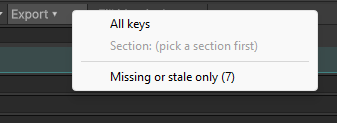
Export (el desplegable Export en la barra de herramientas de Localization) ofrece tres alcances:
| Alcance | Qué escribe |
|---|---|
| All keys | La tabla completa. |
Section: <graph> | Solo las claves referenciadas por el grafo seleccionado en el desplegable de sección. Úsalo para entregar un capítulo a un traductor. |
| Missing or stale only (N) | Solo las celdas que necesitan trabajo. Esta es la que más usarás. |
La exportación usa el separador de lista configurado en el sistema (una coma en en-US, un punto y coma en la mayoría de las configuraciones regionales europeas), así que el archivo se abre directamente en columnas al hacer doble clic. Además se escribe como UTF-8 con BOM, así que los acentos sobreviven a Excel.
Import (Import CSV...) autodetecta el delimitador a partir de la fila de encabezado — tabulación, coma o
punto y coma — y también tolera una línea inicial sep= de un archivo más antiguo. Así que un archivo
exportado desde cualquier lugar, o un CSV con comas o punto y coma hecho a mano, se importa sin problemas.
Hay dos cosas que la importación hace deliberadamente:
- Un archivo sin fila de encabezado se rechaza y no se escribe nada. Su primera línea es dato real, y leerla como encabezado la perdería en silencio.
- Reimportar una tabla completa no borra tus marcas de desactualizado: una traducción cuyo texto no cambió conserva su huella digital registrada. Solo una traducción cuyo texto realmente cambió se vuelve a marcar como al día respecto del origen actual.
Localizar la interfaz
El texto de la historia se localiza solo: un nodo guarda una clave, y el juego busca el texto del idioma
activo en el momento de mostrar la línea. El texto de la
interfaz, en cambio, tiene que ir enganchado a la etiqueta que lo muestra, y ese enganche es el componente
VNLocalizedText: guarda una clave de la tabla de UI y reescribe su etiqueta TMP cada vez que cambia el
idioma activo. Una etiqueta sin él muestra para siempre el texto con el que la escribiste.
Bake Localized UI Labels

Bake scene labels, en la barra de herramientas de Localization ▸ UI (también
Tools > Beasty VN > Setup > Bake Localized UI Labels), recorre todos los canvas de la escena abierta y
agrega VNLocalizedText, con su clave ya rellenada, a cada etiqueta cuyo texto coincida con un valor de la
tabla de UI.
Escribe en los prefabs de origen, no en las instancias de la escena, así que un solo bake arregla todas las instancias de todas las escenas a la vez. Solo las etiquetas que siguen siendo instancias de un prefab no editable reciben el componente como una modificación de escena. A partir de ahí la clave viaja con el objeto: puedes mover la etiqueta, renombrarla o cambiarle el estilo y sigue localizándose.
Ejecútalo una vez después de darles estilo a tus menús, y después de Build Default Menu Prefabs.
Nota La coincidencia es exacta (sin espacios sobrantes, y tratando
...y…como lo mismo). Una etiqueta cuyo texto es tuyo y no un valor de la tabla no se toca nunca, así que el bake no puede reescribir tus etiquetas propias.
Enganchar una etiqueta a mano
Agrega VNLocalizedText a la etiqueta y elige su clave en el selector con buscador del inspector. Además de
elegir, el inspector hace dos cosas:

- Create key from this text. Si el texto de la etiqueta todavía no está en la tabla, un botón acuña una
clave
ui.*nueva a partir de ese texto (Open inventory→ui.open_inventory), guarda el texto como el valor del idioma de origen de la clave y se la asigna. Nunca tienes que pasar antes por la tabla. - El texto de origen, editable ahí mismo. El texto del idioma de origen de la clave se edita desde el propio componente. Vive en la tabla, así que editarlo marca las traducciones existentes como desactualizadas, exactamente igual que si lo hubieras editado en la grilla. Dos botones lo sincronizan con la etiqueta TMP del mismo objeto: From label copia el texto actual de la etiqueta al valor de origen, y To label escribe el valor de origen sobre la etiqueta.
Escenas hechas antes de todo esto
Al arrancar, BeastyManager añade VNLocalizedText a cualquier etiqueta del canvas cuyo texto coincida con
un valor de interfaz integrado, en cualquier idioma. Los menús construidos con prefabs antiguos — que llevaban
su texto fijado en el componente TMP y nunca podían reaccionar a un cambio de idioma — siguen el idioma del
jugador sin que tengas que rehacerlos. Es una red de seguridad, no un sustituto del bake: se ejecuta en cada
arranque, solo cubre los textos integrados, y se salta las etiquetas que ya tienen su clave fijada.
Cuando la interfaz se queda en un solo idioma
Si la columna de origen (#0) de la tabla de UI no es en, cada celda sin traducir cae a ese idioma, y el
síntoma es una interfaz que ignora la elección del jugador. La pestaña Localization ▸ UI lo detecta y ofrece
Make English the source and fill missing defaults, que devuelve en a la columna 0 (cada texto sigue a su
idioma) y rellena los valores integrados que faltaban.

Cambiar de idioma mientras el juego se ejecuta
Hay una única fuente de verdad para el idioma activo, compartida por la historia y la interfaz, y un único evento de “idioma cambiado”. Cambia el idioma en un solo lugar y todo se resuelve de nuevo a la vez: la línea que está en pantalla, las elecciones visibles y un menú de conversación abierto se vuelven a renderizar al instante. El jugador puede cambiar de idioma en medio de una línea y verla cambiar ante sus ojos.
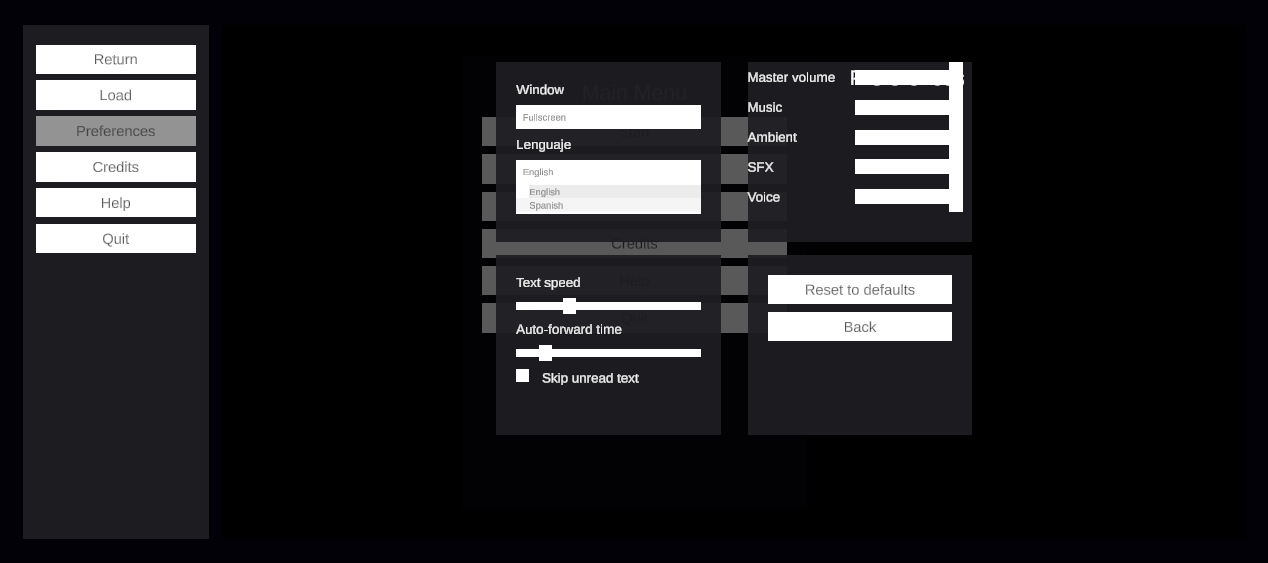
Cuando una clave no tiene texto en el idioma activo, se muestra en su lugar el texto del idioma de origen — una celda vacía se comporta exactamente igual que una columna que falta, así que una línea sin traducir nunca se muestra como una clave en bruto.
El jugador cambia de idioma desde el desplegable de idioma de la pantalla de preferencias. Se rellena en tiempo de ejecución con los idiomas visibles de la tabla de UI, usando los nombres curados, y se oculta solo cuando el juego tiene un único idioma — así que un proyecto en un solo idioma no muestra un control muerto. La elección se guarda y gana sobre todo lo demás en el siguiente arranque.
En qué idioma arranca el juego
Al iniciar, en este orden:
- La elección guardada del jugador. Una vez que el jugador ha elegido un idioma, siempre gana.
- El idioma del sistema operativo, pero solo si
autoDetectSystemLanguageestá activado en VN Settings Y la tabla de UI realmente tiene ese idioma — así que el juego nunca arranca en un idioma que no has traducido. - El idioma predeterminado (
defaultLanguageen VN Settings).
El idioma activo también se guarda en cada partida, y se restaura con ella.
El idioma de autoría no es el idioma del juego
El selector Lang de la pestaña Story elige en qué columna de idioma estás ESCRIBIENDO mientras trabajas.
Es una comodidad del editor — un traductor puede trabajar directamente en el inspector de nodos en lugar de una
hoja de cálculo — y no tiene ningún efecto en el idioma en el que se ejecuta el juego. Poner Lang en fr no
hace que el juego arranque en francés; eso lo decide defaultLanguage.
La ventana Story sigue la lista de idiomas: elimina, restaura o renombra un idioma y las vistas previas de las tarjetas de nodo y el selector Lang se vuelven a resolver al instante. Si el idioma en el que estabas escribiendo ya no existe, el selector cae al idioma principal en lugar de mostrar inglés en silencio.
Ver también
- VN settings — el idioma predeterminado, la autodetección del SO, y dónde se asigna la tabla de UI.
- Validación e ids — el validador informa las claves sin texto de origen, y los totales de faltantes/desactualizadas.
- Diccionario — texto
[token]editable por el jugador, que es un mecanismo distinto. - Proyectos grandes — cómo mantener a raya una tabla grande.