

beasty-visual-novel / production / ui-prefabs.md
Prefabs de UI
Todo lo que el jugador ve es un prefab uGUI (uGUI es el sistema de UI integrado de Unity). No hay capa de renderizado personalizada, ningún framework de UI propietario y ningún canvas oculto: es Unity UI, en prefabs que puedes abrir y editar. Esta página los lista, y muestra las dos formas de restilizar el juego.
Los prefabs
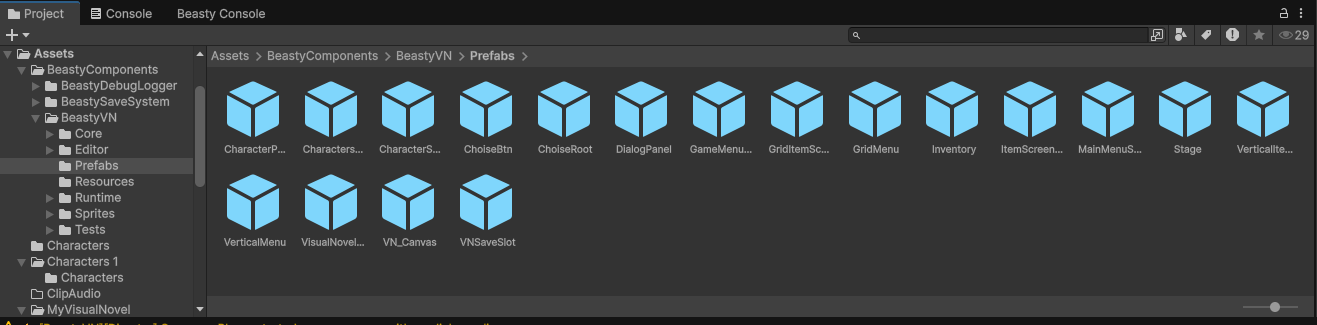
| Prefab | Qué monta |
|---|---|
VisualNovelScene | Una escena completa ya lista: todo lo de abajo, ya cableado. |
VN_Canvas | Toda la interfaz en un prefab: la vista de diálogo, la vista de elecciones, y el gestor de menús con el menú principal, el menú de juego, guardar/cargar, preferencias, historial, créditos y pantallas de ayuda, además del diálogo de confirmación y la pantalla de carga. |
Stage | El escenario (fondo, personajes, props) y el escenario de mundo libre. |
DialogPanel | El panel de diálogo: la placa de nombre y la línea. |
ChoiseRoot, ChoiseBtn | El contenedor de elecciones y la plantilla de botón de elección. |
MainMenuScreen, GameMenuScreen, VNMenuRoot | Los menús. |
VNSaveSlot | Una celda de slot de guardado, instanciada una vez por slot. |
VNBacklogEntry | Una línea de historial, instanciada una vez por línea. |
Inventory | La pantalla de inventario, sus slots y el popup de detalle del ítem. |
CharactersMenu, CharacterProfile, CharacterStats, CharacterRoutine | Las pantallas de personaje: la lista del elenco, el perfil con su barra de pestañas, el panel de estadísticas y el calendario de rutina. |
GridMenu, VerticalMenu y las plantillas de elemento de ítem | Los layouts a partir de los cuales se construye una pantalla de superposición. |
BeastyVNMixer | El AudioMixer, con un grupo por canal (Music, Ambient, Sfx, Voice). |
La lista completa campo por campo está en la referencia de prefabs.
Cómo restilizar
Opción 1: edita el prefab. Ábrelo, cambia las fuentes, colores, sprites, layout y anclas, agrega tu propia decoración. Las vistas encuentran sus piezas a través de las referencias que ves en el Inspector, así que mientras esos campos sigan apuntando a algo, el prefab sigue funcionando. Este es el camino normal y no cuesta nada.
Opción 2: apunta las vistas a tu propio canvas. Las vistas son MonoBehaviours comunes — componentes normales de Unity — con referencias que cableas en el Inspector. Construye tu propio canvas, pon las vistas en él, cablea los campos, y el motor controla tu UI en lugar de la nuestra. Nada en el runtime da por sentada la jerarquía incluida.
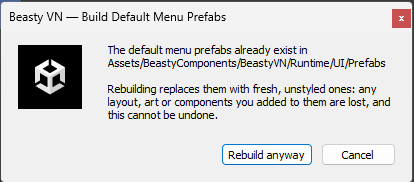
Los dos elementos de menú de prefabs
| Elemento de menú | Úsalo cuando |
|---|---|
Tools > Beasty VN > Setup > Upgrade UI Prefabs (keep customizations) | Quieres que los prefabs incluidos se actualicen — piezas nuevas que agregó una versión más reciente — sin perder tu restilizado. Solo agrega lo que falta y deja tus cambios intactos. Este es el que normalmente quieres. |
Tools > Beasty VN > Setup > Build Default Menu Prefabs | Quieres que los prefabs de menú se regeneren desde cero: una raíz de menú simple y funcional con cada pantalla y cada campo cableado. Advierte antes de sobrescribir, porque reemplaza el prefab, y tu restilizado con él. |
Recurre a Build Default Menu Prefabs cuando un prefab de menú está roto sin remedio, o cuando quieres una base limpia para restilizar. Recurre a Upgrade en cualquier otro caso.
La pantalla negra, y el botón que la arregla

Advertencia Los prefabs se referencian entre sí, y la escena resuelve las vistas por tipo en lugar de por una ruta que mantengas tú. Si reconstruyes un prefab de menú, o lo reorganizas mucho, una referencia que la escena mantenía puede terminar apuntando a nada. El síntoma es distintivo: el juego arranca en una pantalla negra, el motor claramente está corriendo, y no hay un solo error en la consola.
Antes de depurar cualquier otra cosa, selecciona el BeastyManager en tu escena y presiona Auto-wire / Repair. Eso casi siempre es la solución.
Auto-wire vuelve a resolver las vistas de la escena y recrea cualquier gestor que haya desaparecido. Solo rellena referencias VACÍAS — nunca sobrescribe un cableado que hiciste tú mismo — así que es seguro presionarlo en cualquier momento. Consulta Validación e ids para saber exactamente qué garantiza.
Ver también
- Referencia de prefabs — cada prefab y sus campos.
- Pantallas y HUD — construir tus propias pantallas de superposición a partir de estos layouts.
- Pantallas de personaje — la lista del elenco, el perfil, las estadísticas, el calendario y el registro de misiones.
- Audio y música — el prefab del mezclador.