

Visual Novel › Escritura
Transiciones visuales y efectos de pantalla
Una transición visual decide cómo cambia el escenario de una línea a la siguiente: una disolución, un fundido a negro, un barrido. Un efecto de pantalla colorea o mueve todo el escenario: un destello blanco, un temblor, un recuerdo en sepia, un zoom lento de cámara. Los dos son bloques de la categoría Effects de la paleta, y los dos dejan la caja de diálogo encima y legible.
Esta página trata de lo que ve el jugador. Para los bloques que pasan el control de la novela al mundo libre o a otra escena, consulta Transiciones: salir de la novela.
Los bloques Effects
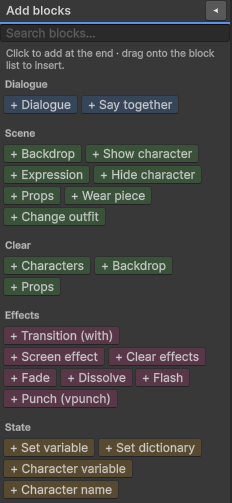
| Bloque | Qué hace |
|---|---|
| Transition (with) | Decide cómo se presenta el cambio de escena de la línea siguiente. |
| Screen effect | Añade un destello, temblor, tinte, pantalla de color, filtro de color, viñeta, desenfoque o movimiento de cámara. |
| Clear effects | Quita todos los efectos de pantalla, o solo los de un tipo. |
| Fade, Dissolve | Atajos: un bloque Transition ya ajustado a ese preset. |
| Flash, Punch (vpunch) | Atajos: un bloque Screen effect ya ajustado a ese preset. |
El editor del bloque solo muestra los campos del modo o del efecto que elegiste. Un tinte nunca enseña campos de cámara.
Transiciones
Pon un bloque Transition (with) antes de una línea. Todos los cambios de escena de esa línea —fondo,
personajes, props, un fondo de vídeo— se presentan con él. La idea viene de la instrucción with de
Ren’Py.
Transition (with)   dissolve
Backdrop            Kitchen, night
Show character      Mia
Dialogue            Mia: "You are back late."
El fondo y Mia aparecen juntos con una disolución, y después sale la línea.
- Una línea sin bloque de transición cambia de golpe, como siempre.
- Si una línea tiene varios bloques de transición, gana el último. El validador avisa.
Modos de transición
| Modo | Lo que ve el jugador | Campos propios |
|---|---|---|
cut | Un cambio instantáneo. | — |
dissolve | La escena nueva aparece fundiéndose sobre la anterior. | — |
fade | La escena anterior se funde a un color y luego entra la nueva. | Color, tiempo de espera, cubrir la caja de diálogo |
wipe | Una línea barre la pantalla. | Dirección (izquierda, derecha, arriba, abajo), borde suave |
slide | La escena nueva se desliza por encima de la anterior. | Dirección |
push | La escena nueva empuja a la anterior fuera de la pantalla. | Dirección |
iris | Un círculo se abre (in) o se cierra (out) alrededor de un punto. | Dentro o fuera, punto central, borde suave |
pixellate | La escena anterior se rompe en bloques que se resuelven en la nueva. | Tamaño máximo de bloque |
zoom | Se acerca a la escena anterior (in) o se aleja de la nueva (out). | Dentro o fuera, punto central |
mask | Una textura en escala de grises decide qué partes de la pantalla cambian primero. | Textura, borde suave, invertir |
Todos los modos tienen además:
- Duration — los segundos que dura la transición.
- Easing — la curva de velocidad:
linear,in(empieza lenta),out(acaba lenta),inout. - Wait for completion — activado por defecto: la línea aparece cuando termina la transición. Si lo desactivas, la línea aparece mientras se reproduce.
Una transición mask funciona como el ImageDissolve de Ren’Py. Los píxeles oscuros de la textura cambian
primero y los claros al final, o al revés con Invert. Sirve cualquier imagen en escala de grises: un
corazón, un degradado horizontal, ruido.
Efectos de pantalla
Un bloque Screen effect añade un efecto, según su tipo:
| Tipo | Qué hace | Campos propios |
|---|---|---|
flash | Un golpe de color que se desvanece. | Color, intensidad, cubrir la caja de diálogo |
shake | Hace temblar el escenario. Un punch es un solo golpe; continuous sigue temblando. | Eje (horizontal, vertical, ambos), amplitud, frecuencia, punch o continuous |
tint | Pone un color encima del escenario. | Color con transparencia |
color screen | Tapa el escenario con un color sólido, para una pantalla negra sostenida. | Color, cubrir la caja de diálogo |
color filter | Pasa el escenario a escala de grises, sepia o invertido. | Filtro, intensidad |
vignette | Oscurece los bordes de la pantalla. | Color, intensidad, suavidad |
blur | Desenfoca el escenario. | Radio |
camera | Hace zoom hacia un punto y desplaza el encuadre. | Zoom, desplazamiento, punto de foco |
Un efecto de cada tipo a la vez. Un efecto nuevo sustituye al que ya estaba activo del mismo tipo; los de tipos distintos se suman. Un filtro sepia más una viñeta más un desenfoque es un solo aspecto hecho de tres efectos.
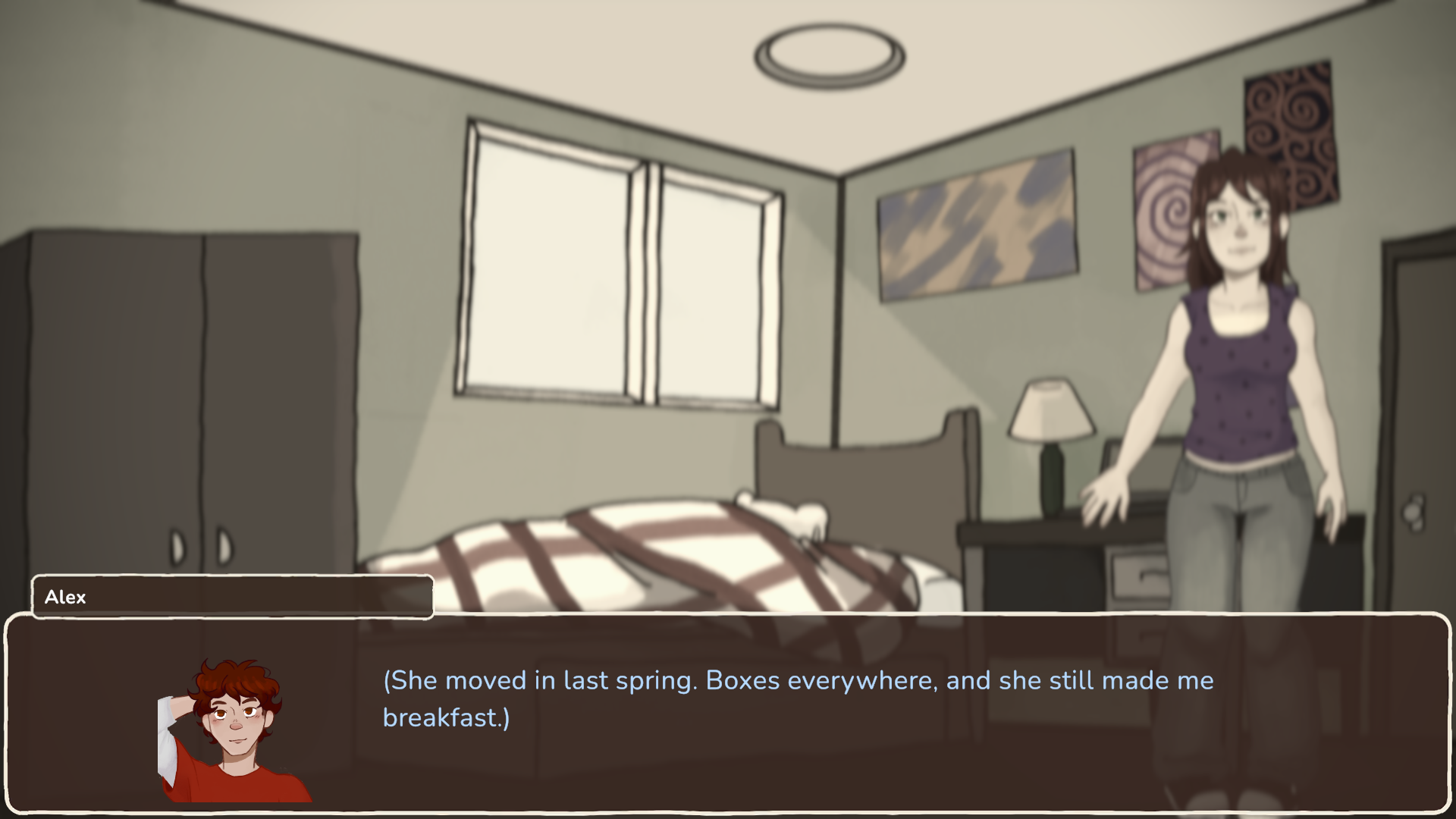
Cuánto dura un efecto
Cada bloque Screen effect elige su duración:
| Opción | El efecto termina |
|---|---|
| Hasta que cambie el escenario (por defecto) | En la primera línea posterior en la que cambian el fondo, los personajes, los props o los efectos. |
| Hasta la línea siguiente | Cuando aparece la siguiente línea. |
| Hasta que se quite | Cuando un bloque Clear effects lo quita. |
| Segundos | Pasados esos segundos. Se reproduce una sola vez, como un pulso. |
Los destellos y los temblores de tipo punch siempre se reproducen una vez, elijas lo que elijas. Cada efecto tiene además tiempos de Fade in y Fade out, dentro de Advanced.
Quitar efectos
Clear effects quita todos los efectos de pantalla del escenario, o solo los del tipo que elijas (por ejemplo, solo el temblor). Úsalo para terminar un efecto que pusiste hasta que se quite: el recuerdo acaba y vuelve el color.
Presets
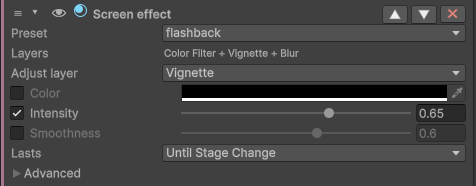
Un preset es una transición o un efecto ya hecho y con nombre. Elige uno en un bloque y listo; o cambia cualquiera de sus campos solo en ese bloque, con el pequeño interruptor que hay junto al campo.
| Transiciones de serie | Efectos de serie |
|---|---|
dissolve, fade, fadewhite, blackout | flash, vpunch, hpunch, shake |
wipeleft, wiperight, wipeup, wipedown | flashback — sepia, viñeta y un desenfoque suave |
slideleft, slideright, slideup, slidedown | dream — desenfoque, un tinte lavanda y una viñeta blanca |
pushleft, pushright, pushup, pushdown | blackscreen |
irisin, irisout, pixellate, zoomin, zoomout |
flashback y dream tienen varias capas. Un bloque que los usa enumera las capas y puede ajustar una de
ellas, por ejemplo solo la viñeta.
Tus propios presets: la Effect Library
Tus presets viven en un asset Effect Library:
- Créalo con Create > Beasty VN > Config > Effect Library.
- Asígnalo en VN Settings > Screen effects > Effect Library.
- Añádele transiciones y efectos, cada uno con su id.
Un preset con el mismo id que uno de serie sustituye al de serie. Los presets de transición y los de
efecto son listas separadas: una transición llamada soft y un efecto llamado soft nunca chocan.
Renombrar un preset actualiza todos los bloques que lo usan y reescribe los guiones .vnbeasty
vinculados. Si hay bloques que lo usan, el editor pregunta antes: “The transition preset ‘x’ is used by
N block(s). Rename it to ‘y’ and update every block and linked script?”. Un id no puede estar vacío ni
llevar espacios.
Saltar, auto-avance y rebobinado
- Avanzar durante una transición la termina; no se salta la línea.
- Skip termina al instante las transiciones y los efectos de un solo golpe.
- El auto-avance empieza a contar cuando acaba la transición.
- Retroceder corta directamente a la escena anterior. Las transiciones y los efectos de un solo golpe nunca se repiten al rebobinar, y los efectos que duran se calculan para cada línea, así que una línea rebobinada se ve exactamente como se vio.
Partidas guardadas y salir de la novela
Una partida guardada recuerda los efectos que duran, y al cargarla se reconstruyen. Al salir de la novela hacia el mundo libre o un menú, los efectos se apagan y la cámara vuelve intacta. Reaparecen cuando sigue la historia.
Reducir destellos y movimiento
El jugador puede activar Reducir destellos y movimiento en la pantalla de Preferencias. Con la opción activada:
- los destellos llegan como mucho al 30 % de opacidad y se desvanecen más despacio;
- los temblores se mueven una cuarta parte;
- los movimientos de cámara son instantáneos.
Las transiciones no cambian. El valor inicial para los jugadores nuevos sale de VN Settings > Screen effects > Reduce Flashes By Default. Los prefabs de menú construidos antes de que existiera esta opción muestran el interruptor cuando vuelves a ejecutar Tools > Beasty VN > Setup > Build Default Menu Prefabs; hasta entonces la preferencia conserva su valor por defecto.
Probar los efectos en la vista previa de diálogo
La vista previa de diálogo muestra los efectos que duran —sepia, tinte, viñeta, desenfoque, zoom de cámara— mientras avanzas por las líneas. Pulsa ▶ Play effects para reproducir la transición y los efectos de un solo golpe de la línea actual tal como lo haría el juego, empezando desde la escena de la línea anterior.
En el guion de texto
Cada bloque Effects tiene su forma de una línea en los guiones .vnbeasty:
with dissolve
with fade 2s color ffffff hold 0.3s coverui
effect vpunch
effect filter sepia 0.8 until cleared
clear effects
Qué comprueba el validador
Tools > Beasty VN > Maintenance > Validate Selected Project marca como error:
- un preset que no existe;
- una transición
masksin textura.
Y avisa de:
- dos transiciones antes de la misma línea;
- Hasta la línea siguiente en un nodo sin ninguna línea;
- una amplitud de temblor mayor que 2;
- un efecto o un fundido que tapa la caja de diálogo durante más de 3 segundos.
Cómo se dibuja
Los efectos no necesitan preparación. El BeastyManager crea en tiempo de ejecución el compositor que
hace falta, y este solo trabaja mientras se reproduce una transición o un efecto de color; el resto del
tiempo la cámara del escenario dibuja directamente en pantalla. Funciona en el pipeline Built-in y en URP.
Los temblores y los movimientos de cámara mueven la cámara del escenario y la devuelven a su sitio.
Para añadir tu propio modo de transición o tipo de efecto desde código, consulta APIs de gameplay.
Ver también
- Referencia de bloques — la categoría Effects.
- Sintaxis
.vnbeasty— todos los argumentos dewith,effectyclear effects. - Vista previa de diálogo — ▶ Play effects.
- VN Settings — la sección Screen effects.
- Guardar y cargar — qué conserva una partida.