

beasty-visual-novel / world / characters.md
Personajes
Un personaje es un miembro del reparto: un nombre, un conjunto de sprites, una forma de hablar y un puñado de números que la historia cambia. Esta página cubre todo lo que defines en un personaje. No cubre lo que dicen — eso está en Diálogo y escenario.
Crear un personaje
Dos formas, el mismo resultado:
Create > Beasty VN > Characters > Character Definitionen la ventana Project.- Abre
Tools > Beasty VN > Editor, ve a la pestaña Characters, subpestaña Cast, y pulsa + New Character. Esta es la forma que normalmente usarás, porque el personaje queda añadido al contexto compartido sin que tengas que hacerlo tú.
La pestaña Characters también está disponible por sí sola a través de
Tools > Beasty VN > Content > Character Database. Tiene cuatro subpestañas: Cast (identidad, alias,
expresiones, estilos de entrega, retratos), Variables (estadísticas), Quests y Talk Menu.

Identidad
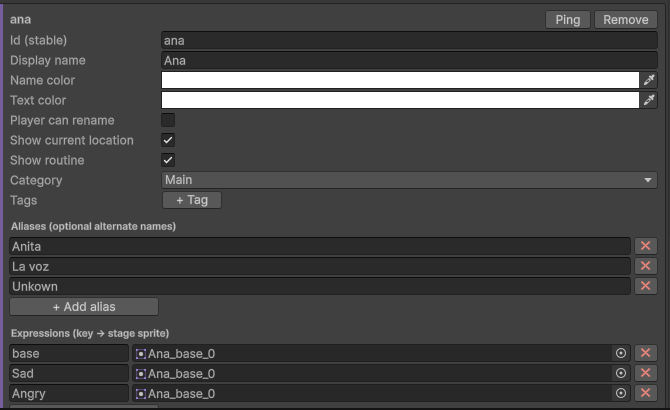
| Campo | Qué es |
|---|---|
| Id | El nombre estable que usa todo el motor (maya). Se rellena automáticamente a partir del nombre del asset como un slug en minúsculas, y es editable. |
| Display name | El nombre que lee el jugador. Texto plano, no se traduce. Puede contener [tokens]. |
| Name color | El color de acento de la placa de nombre. |
| Text color | El color por defecto del texto del cuerpo de este personaje. Un estilo de interpretación (más abajo) puede anularlo. |
| Player can rename | Si está activado, el jugador puede renombrar a este personaje en tiempo de ejecución, y su nombre se impone al tuyo. |
| Category | Main o Secondary. Agrupa el reparto en el editor. |
| Tags | Etiquetas libres (feminine, una facción, un capítulo). Agrupan y filtran la lista del reparto en el editor. Añádelas con + Tag. |
Todo lo demás apunta al id: bloques, condiciones, misiones, rutinas. El display name es solo presentación, y puede cambiar durante el juego. Si renombras el id, el editor propaga el cambio; consulta Validación e ids.
Nota El display name NO es traducible, a propósito. Es el nombre del personaje. Si tiene que variar según el idioma, pon un
[token]en él y define el token por idioma, o usa el bloque Character name descrito más abajo.
Expresiones y retratos
Dos conjuntos de sprites separados, porque son dos imágenes distintas.
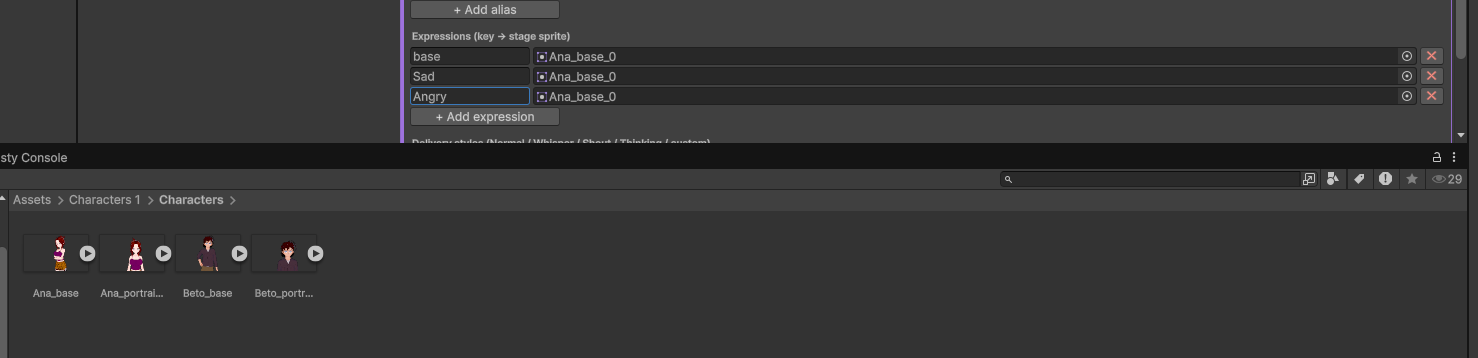
- Las expressions son los sprites de escenario — el cuerpo completo o busto que ve el jugador sobre el fondo. Añádelas
con + Add expression. Cada una es una clave más un sprite:
base,sad,angry, lo que quieras. No hay una lista fija. - Los portraits son los pequeños iconos de UI que se muestran junto al cuadro de diálogo. Añádelos con + Add portrait.
Usan las mismas claves que las expressions, así que una línea
sadpuede mostrar un icono de cabezasad.
base es la clave por defecto. Un bloque Show character sin clave de expresión, o un bloque Expression
que apunta a una clave que no has creado, sigue poniendo al personaje en escena, por la cadena de reserva:
expression asked for  ->  base expression  ->  nothing
portrait asked for    ->  base portrait    ->  the stage sprite for that expression
Así que un personaje que solo tiene sprites de escenario igual obtiene un retrato: el motor reutiliza el sprite de escenario. Un
personaje sin expresión base no muestra nada — ese es el único caso al que hay que estar atento.
Estilos de interpretación
Un estilo de interpretación es cómo suena un personaje cuando está en un estado concreto. Añade uno con + Add delivery style y elige el estado al que se aplica.
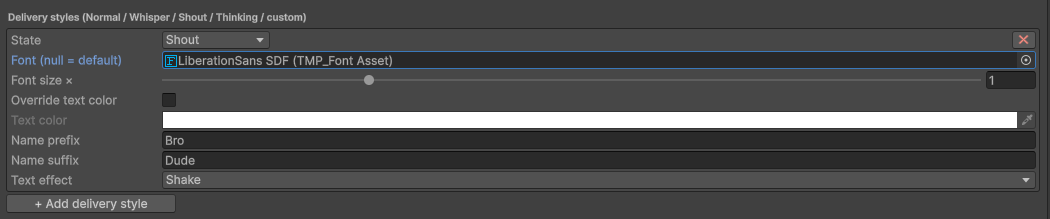
Los estados integrados son Normal, Whisper, Shout y Thinking. Puedes escribir cualquier otra clave que quieras y usarla como estado de interpretación en un bloque Dialogue; no hay nada especial en los cuatro integrados.
Cada estilo define:
| Ajuste | Efecto |
|---|---|
| Font | La fuente TextMeshPro usada para este estado. Vacío = la fuente TMP por defecto. |
| Override text color + Text color | Fuerza un color de texto del cuerpo para este estado en lugar del color por defecto del personaje. |
| Font size multiplier | Multiplica el tamaño de fuente del cuerpo. 1 = sin cambios, 1.3 = gritando. |
| Name prefix / Name suffix | Decora la placa de nombre para este estado, p. ej. un sufijo de " (pensando)". |
| Text effect | Una decoración animada sobre el texto del cuerpo: None, Wave, Shake, Fade o Pulse. |
Todo lo que dejes sin tocar cae en los valores por defecto del propio personaje. Un personaje que no define ningún estilo para un estado habla con normalidad — nunca estás obligado a rellenar los cuatro.
Alias: mostrar un nombre distinto
Un alias es otro nombre para el mismo personaje. Úsalo cuando el jugador aún no sabe con quién está hablando.

Añade alias con + Add alias — son cadenas de texto planas (“El Desconocido”, “La Voz”). Luego:
- Solo para una línea: en un bloque Dialogue, define su alias de nombre visible. La placa de nombre dice
“El Desconocido” para esa línea y nada más cambia. El id, las variables y los sprites del personaje quedan
intactos. En el guion de texto esto es
maya as "The Stranger" "...". - De forma permanente: usa el bloque Character name (categoría de paleta State). Cambia el nombre mostrado a partir de ese punto, y el cambio se guarda y se rebobina como cualquier otro estado.
El bloque Character name toma el nuevo nombre de una de cuatro fuentes:
| Fuente | Úsala para |
|---|---|
| Alias | Promover uno de los alias del personaje para que sea su nombre a partir de ahora. |
| Text | Un nombre que escribes tú. Opcionalmente una clave de localización en lugar de texto plano. |
| Variable | El valor actual de una variable o token de diccionario — por ejemplo un nombre que escribió el jugador. |
| Reset to base | Descarta la anulación y vuelve al display name del asset. |
La revelación (“el desconocido era Maya todo este tiempo”) es por tanto un solo bloque: Character name -> Reset to base.
Para dejar que el jugador nombre a un personaje él mismo, usa el bloque Ask -> character name (categoría de paleta Input). Muestra una pregunta y un campo de entrada, y guarda la respuesta como el nombre de ese personaje.
Variables de personaje (estadísticas)
Una variable de personaje es un número o una bandera que lleva el personaje: affection, met, trust. Salen
de dos sitios, y un personaje tiene ambos:
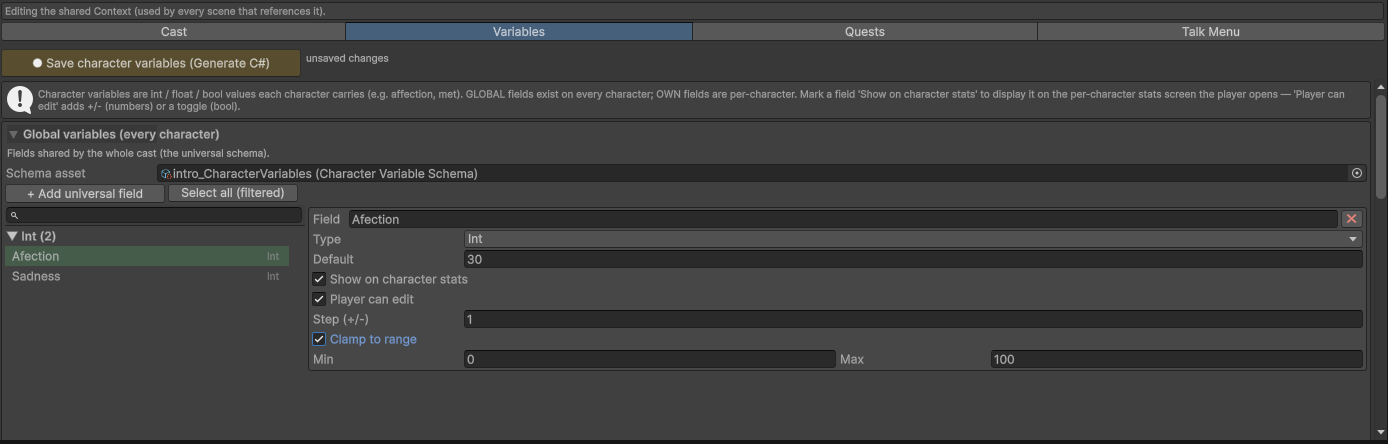
- El Character Variable Schema — los campos que tiene todo personaje. Un asset por proyecto
(
Create > Beasty VN > Characters > Character Variable Schema). Declaraaffectionahí una vez y todo el reparto lo tiene. Edítalo en la subpestaña Characters > Variables, bajo + Add universal field. - Los campos propios del personaje — declarados en ese personaje concreto, en la misma subpestaña. Úsalos para cosas que solo tiene este personaje.
Cada campo tiene:
| Campo | Qué hace |
|---|---|
| Key | El nombre del campo, sin corchetes: affection. |
| Type | Contador Int, valor Float o bandera Bool. |
| Default value | El valor inicial, antes de que nada lo fije. |
| Show on stats | Muestra este campo en la pantalla de estadísticas del personaje. Desactivado por defecto. |
| Editable | Deja que el jugador lo cambie desde la pantalla de estadísticas (+/- para números, un interruptor para booleanos). Desactivado = solo lectura. |
| Clamp + Min / Max | Mantiene el valor dentro de un rango cuando el jugador lo edita. |
| Step | Cuánto suma o resta cada pulsación de +/-. |
Ambos indicadores de presentación empiezan desactivados. Un campo nuevo es, antes que nada, estado del juego; mostrárselo al jugador es una decisión que tomas a propósito.
Anular el valor por defecto del esquema para un personaje
Todos empiezan con affection = 0, pero Maya empieza con 10 porque es tu hermana. No necesitas un
segundo campo para eso. En la subpestaña Variables del personaje, anula el valor por defecto del campo universal
solo para este personaje. También puedes cambiar, solo para este personaje, si ese campo en concreto se muestra en su
pantalla de estadísticas, sin tocar el esquema.
Para cambiar una variable de personaje desde la historia está el bloque Character variable (categoría de paleta
State): elige el personaje, elige el campo, elige la operación. Para leerla en una condición:
maya.affection > 5. Ambas cosas se explican en
Variables y condiciones.
El sprite FreeRoam

El campo Free Roam Sprite contiene el sprite que se usa cuando el personaje está de pie en una sala,
colocado ahí por su rutina. Si lo dejas vacío, se usa el sprite de la expresión base del personaje. Dónde se para y qué tamaño tiene lo decide
el prefab de la sala, no este campo — consulta Rutinas de personajes.
Dos interruptores relacionados controlan qué puede ver el jugador sobre el paradero del personaje:
- Show current location — muestra la sala en la que está el personaje ahora mismo en su pantalla de estadísticas.
- Show routine — permite abrir el calendario de rutina de este personaje.
Aparecer en la lista de reparto
La lista de reparto dentro del juego es una pantalla superpuesta que enumera a los personajes que el jugador ha conocido. Dos ajustes deciden quién está en ella:
- Listed — desactivado significa que este personaje nunca aparece listado, diga lo que diga cualquier condición. Úsalo para un personaje que el jugador nunca debe poder consultar.
- Shown when — una condición. Por defecto, todo personaje usa una condición compartida, escrita una vez con
el marcador
@self: una condición de@self.met == truerevela a cada personaje en cuanto se activa su propia banderamet. Activa la anulación por personaje para darle a uno una condición propia — por ejemplo, un villano clave para la historia que aparece solo después del capítulo 3.
Una condición vacía significa “siempre mostrado”. @self se explica en
Variables y condiciones, y las propias pantallas
en Pantallas de personaje.
El menú de conversación
Cada personaje tiene un menú de conversación: la lista de cosas que el jugador puede decirle ahora mismo. Se edita en la subpestaña Characters > Talk Menu, y los pasos de misión que apuntan a este personaje se añaden a él automáticamente. Consulta El menú de conversación.
Ver también
- Variables y condiciones — el almacén en el que vive cada variable de personaje
- Pantallas de personaje — la lista de reparto, el perfil, la pantalla de estadísticas
- El menú de conversación — el centro de conversación de cada personaje
- Diálogo y escenario — poner a un personaje en escena y hacerlo hablar
- Referencia de bloques — todos los bloques, por categoría