

beasty-visual-novel / production / input-and-controls.md
Entrada y controles
Cada acción que una novela visual necesita viene enlazada de fábrica, en los dos backends de entrada de Unity — el nuevo Input System y el Input Manager clásico. Esta página lista las acciones y sus valores predeterminados, muestra dónde los cambias, y explica cómo el jugador los reasigna.
Las acciones y sus valores predeterminados
| Acción | Primaria | Secundaria | Mouse |
|---|---|---|---|
| Avanzar | Space | Enter | Clic izquierdo |
| Retroceder | Page Up | Backspace | (rueda del mouse hacia arriba) |
| Reavanzar | Page Down | — | (rueda del mouse hacia abajo) |
| Saltar (mantener) | Left Ctrl | Right Ctrl | — |
| Saltar (alternar) | Tab | — | — |
| Automático | A | — | — |
| Menú | Escape | — | Clic derecho |
| Historial | B | — | — |
| Ocultar UI | H | — | — |
| Guardado rápido | F5 | — | — |
| Carga rápida | F9 | — | — |
| Elección 1-9 | Dígitos 1-9 (y numpad 1-9) | — | — |
Retroceder con la rueda del mouse (hacia arriba para retroceder, hacia abajo para reavanzar) y las teclas de elección son fijas. Las demás filas de la tabla las puedes cambiar libremente.
Reasignar en el editor
Selecciona el GameObject BeastyManager en tu escena y abre la sección Controls de su inspector. Cada acción es una fila con tres desplegables: Primary, Secondary y Mouse. Elige una tecla de la lista; una casilla vacía (—) significa que esa casilla queda sin enlace.
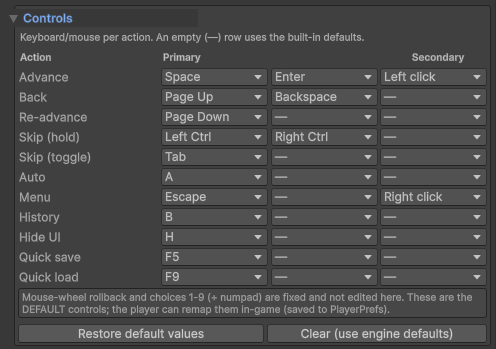
Hay tres botones debajo de la tabla:
- Edit controls (load defaults) — rellena la tabla con los valores predeterminados incluidos para que puedas empezar a editar.
- Restore default values — devuelve la tabla a los valores predeterminados.
- Clear (use engine defaults) — vacía la tabla. Una configuración vacía no es “sin controles”: significa que se aplican los valores predeterminados incorporados, que son algo más completos de lo que la tabla amigable puede expresar (Enter del numpad para Avanzar, ambas teclas Ctrl para Saltar).
Nota Esta es una configuración serializada en el BeastyManager, no un asset
.inputactions. No hay nada que crear, nada que asignar, y nada que mantener sincronizado.
Los dos backends de entrada
El paquete funciona con el nuevo Input System, el Input Manager clásico, o un proyecto que tiene ambos.
Tú no eliges. La propia configuración Active Input Handling de Unity (en Edit > Project Settings > Player)
elige la capa:
- Con el paquete Input System instalado y habilitado, el backend de Input System se registra solo al arrancar y gestiona los enlaces.
- De lo contrario, el backend clásico de Input Manager lee los mismos enlaces.
El código de Input System vive en su propio assembly, que Unity solo compila cuando el paquete está presente. Así que el paquete compila y se ejecuta en un proyecto que nunca instaló el paquete Input System — no estás obligado a agregar una dependencia que no querías.
Ambos backends leen la misma tabla de enlaces, así que los controles que mapeas en la sección Controls se comportan de manera idéntica en cualquiera de los dos. Una consecuencia que vale la pena conocer: un enlace de gamepad no tiene equivalente en el Input Manager clásico, así que en ese backend se omite — la acción simplemente tiene un enlace menos en lugar de romperse. Un proyecto en el backend antiguo que quiera un gamepad lo configura en el propio Input Manager de Unity.
Reasignación por parte del jugador
Los enlaces de arriba son los valores PREDETERMINADOS con los que se lanza tu juego. Las reasignaciones del
jugador son una capa aparte que se aplica encima, y persisten: se guardan en PlayerPrefs (el almacén de
ajustes por máquina de Unity) y se vuelven a aplicar en el siguiente arranque. Una pantalla de controles puede guardarlas, recargarlas o borrarlas
(SaveOverrides, LoadOverrides, ResetOverrides en las acciones de entrada), y borrarlas devuelve el juego a
tus valores predeterminados.
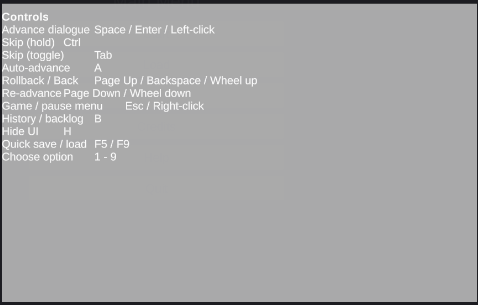
Cada backend almacena sus reasignaciones bajo su propia clave, así que un proyecto que cambia de backend empieza de nuevo desde tus valores predeterminados en lugar de intentar leer el formato del otro backend.
Escribir suprime cada atajo
Este es el detalle que ahorra tickets de soporte. Mientras el jugador escribe en un campo de texto, todas
las acciones de entrada se suprimen. Presionar b mientras nombra a su personaje escribe una b — no abre
el historial. Presionar a no alterna Auto. Space no avanza la línea. Las teclas de elección no hacen nada.
Se aplica tanto a TextMeshPro como a los campos de entrada uGUI antiguos, lo que cubre el prompt de nombrado, el campo de nombre de partida y cualquier campo que agregues tú mismo.
Ver también
- VN settings — velocidad de texto, auto-avance y los otros rangos de preferencias.
- UI prefabs — la pantalla de preferencias desde la que el jugador reasigna.
- Guardado y carga — qué hacen el guardado rápido y la carga rápida.